La verificación en dos pasos (2FA) protege la cuenta con un código adicional además de la contraseña. El código lo genera una aplicación del teléfono (Google Authenticator, Authy, 1Password) a partir de una clave que copias desde el panel al activarla.
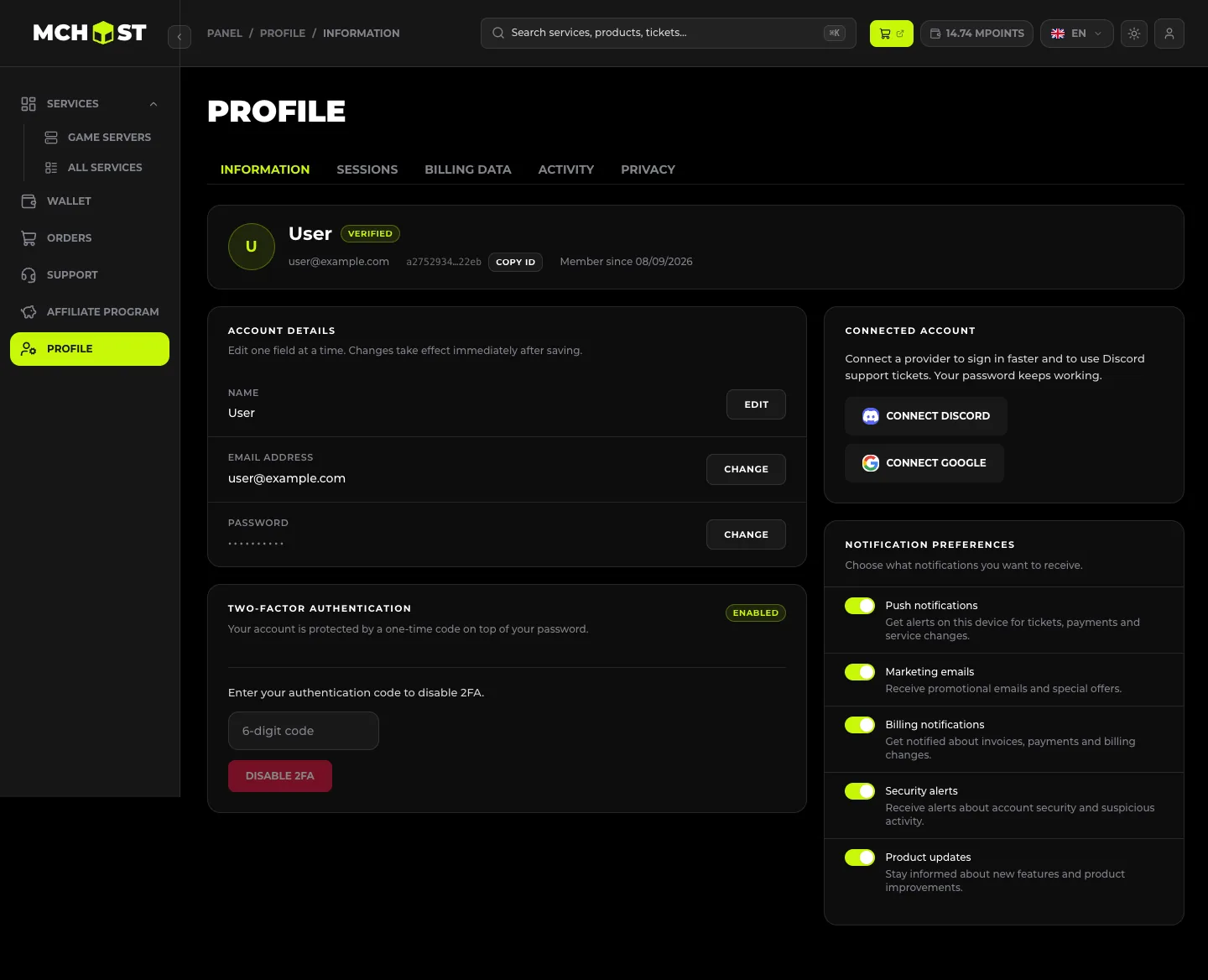
Una cuenta con un servidor pagado es un objetivo muy atractivo. Si no tienes el 2FA activado, actívalo cuanto antes: en Perfil → Información encontrarás la sección Autenticación de dos factores.
#Cómo activar el 2FA
- Abre Perfil → Información.
- En la sección Autenticación de dos factores, haz clic en la activación y escanea el código QR con la aplicación de autenticación (o copia la clave a mano).
- Escribe el código de 6 dígitos de la aplicación para confirmar.
- El estado cambiará a Activado.
A partir de ese momento, en cada inicio de sesión tras la contraseña el panel te pedirá el código de la aplicación.
Guarda una copia de seguridad de la clave en un gestor de contraseñas. La clave se muestra una sola vez durante la configuración: sin ella no se puede recuperar el acceso a la aplicación.
#Cómo desactivar el 2FA
En Perfil → Información, en la sección Autenticación de dos factores, escribe el código actual de 6 dígitos y haz clic en Desactivar 2FA.
Desactivar el 2FA deja la cuenta expuesta a un ataque contra la contraseña. Desactívalo solo cuando configures una aplicación nueva o cambies de dispositivo, y vuelve a activarlo de inmediato.
#He perdido el acceso a la aplicación 2FA
- En un ordenador de confianza, inicia sesión con un enlace mágico (enlace de un solo uso enviado por correo electrónico): así se omite el código 2FA.
- En Perfil → Información, desactiva el 2FA con el código de la aplicación, si todavía funciona, o mediante la opción de recuperación.
- Vuelve a configurar el 2FA en el nuevo dispositivo.
Si ya no tienes acceso al correo electrónico, escribe al soporte: la verificación de identidad tardará más, pero la cuenta se puede recuperar.
#Problemas más frecuentes
#El código de la aplicación es rechazado
Los códigos TOTP dependen del reloj del teléfono. Corrige la fecha y la hora del teléfono (sincronización con la red) e inténtalo de nuevo. Si la aplicación acaba de instalarse, asegúrate de haber escaneado el QR correcto del panel.
#La aplicación perdió las cuentas tras reiniciar el teléfono
Ten a mano la clave de respaldo (apuntada en papel o guardada en un gestor de contraseñas). Si no la tienes, entra mediante un enlace mágico y vuelve a configurar el 2FA.
#Tengo varios dispositivos: ¿el 2FA funciona en todos?
Sí. Generas el código con la aplicación en cualquier dispositivo que tenga esa misma clave. Conviene tenerla en al menos un gestor de contraseñas como copia de seguridad.