Instalas Prominence™ II: Hasturian Era en el panel de MCHost desde la pestaña Mods: plataforma CurseForge, ficha del modpack, versión de Minecraft 1.20.1, edición v4.1.5hf y Instalar con la opción Instalar motor (loader) activada. El modpack funciona con Fabric y, según sus autores, necesita Java 17 y 8 GB de RAM para 3–4 jugadores, más 1 GB por cada jugador adicional. Los jugadores instalan la misma edición en la aplicación CurseForge o Modrinth.
Prominence II es un RPG de historia de ElocinDev (Cinderstone Studios): el Reino de Vaaz, PNJ con voz, sistema de misiones propio, árbol de talentos, equipamiento único y jefes. Saca el máximo partido en cooperativo, por eso suele acabar en servidores de un grupo fijo de amigos.
Prominence™ es una marca registrada de Cinderstone Studios LLC. MCHost no es socio de sus autores: esta guía describe la instalación de un modpack disponible públicamente. Un servidor público debe respetar la licencia del modpack.
#Prominence II en resumen
| Parámetro | Valor (estado a 24.10.2026) |
|---|---|
| Versión más reciente del modpack | v4.1.5hf (23.10.2026) |
| Minecraft | 1.20.1 |
| Loader | Fabric Loader 0.19.3 |
| Java | 17 (recomendada por el server pack) |
| Archivo del servidor | «Serverpack for 4.1.5hf» - Prominence™_II_Hasturian_Era_4.1.5_server_pack.zip |
| RAM según los autores | 8 GB para 3–4 jugadores, +1 GB por cada jugador adicional |
Fuentes: página del modpack en CurseForge, guía oficial para servidores de Cinderstone Studios, wiki de Prominence II. Las versiones del loader y de Java proceden del archivo variables.txt del server pack.
#Cuánta RAM necesita un servidor de Prominence II
Los autores lo indican de forma directa: mínimo 8 GB para un grupo pequeño y, después, +1 GB por jugador. En paquetes concretos de MCHost, queda así:
| Jugadores a la vez | RAM según los autores | Plan de MCHost |
|---|---|---|
| 1–4 | 8 GB | Stone (8 GB) |
| 5–6 | 9–10 GB | Iron (10 GB) |
| 7–10 | 11–14 GB | Obsidian (14 GB) |
| 11–13 | 15–17 GB | Nether (17 GB) |
Los autores añaden que, por encima de unos 15 jugadores a la vez, también importa un procesador más potente. La tabla es una conversión de las recomendaciones de los autores: el consumo real depende de cuánto terreno exploren los jugadores al mismo tiempo.
#Antes de instalar
- Haz una copia de seguridad si el servidor ya tiene un mundo: Copias de seguridad → Crear copia (Copias de seguridad del servidor).
- Detén el servidor con el botón Detener.
- Acordad con los jugadores qué versión vais a instalar: tiene que ser idéntica en ambos lados.
En la lista de ediciones del panel verás tanto v4.1.5hf como v4.1.5. En CurseForge, los archivos del servidor se han publicado solo para la v4.1.5hf («Serverpack for 4.1.5hf»), así que elige la edición con la indicación hf.
#Instalar Prominence II en el panel de MCHost
Ve a la pestaña Mods, deja activado el interruptor Modpacks y, en la sección Plataforma, haz clic en CurseForge.
En el campo Buscar modpacks… escribe
Prominence. En la lista verás la ficha Prominence™ II: Hasturian Era de ElocinDev. Haz clic en Detalles.En el panel Instalar, a la derecha, comprueba que Versión de Minecraft es 1.20.1 y que en Elige la versión a instalar está seleccionada la edición v4.1.5hf (en el panel, el nombre de la edición puede aparecer abreviado).
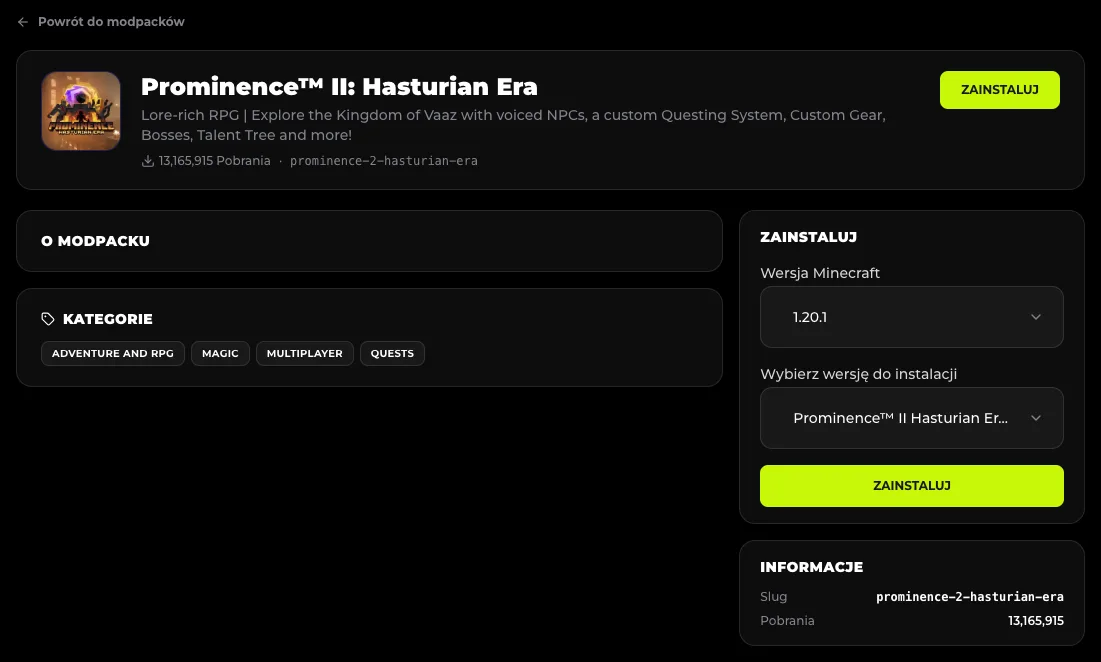
Haz clic en Instalar. En la ventana de confirmación, lee qué versión del juego va a configurar el panel: para Prominence II será la 1.20.1.
Activa Instalar motor (loader) para que el panel cambie el servidor a Fabric. Si antes había otro modpack, activa también Instalación limpia, pero ten en cuenta que elimina todos los archivos del servidor.
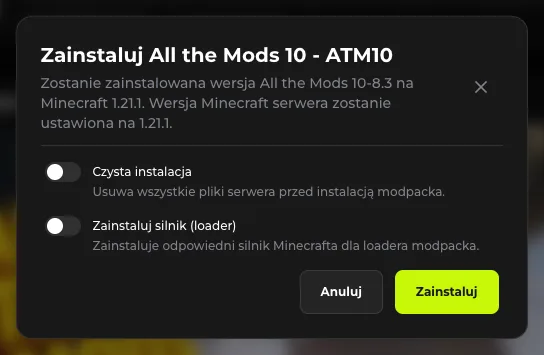
Haz clic en Instalar en la ventana y espera a que termine la descarga. El progreso de la instalación se ve en la pestaña Consola.
#Primer arranque y comprobación
- En Configuración → Versión de Java, comprueba que el servidor usa Java 17, que es la versión que indica el server pack. Si es otra, haz clic en Cambiar. Tabla de compatibilidad: Qué versión de Java necesita Minecraft.
- En la pestaña Consola, haz clic en Iniciar. En el primer arranque del servicio, acepta el EULA (Primer inicio de sesión).
- Fabric carga los mods y el servidor genera el mundo. La línea
Done (…)! For help, type "help"confirma que está listo. - Entra en el servidor como primer jugador y comprueba que funcionan los elementos del modpack (por ejemplo, la pantalla de misiones). Que la consola no muestre errores al conectarse es buena señal.
#Instalar Prominence II en los equipos de los jugadores
- Aplicación CurseForge: busca Prominence II: Hasturian Era e instala la edición v4.1.5hf, la misma que en el servidor.
- Aplicación Modrinth: según los autores, el server pack de CurseForge también funciona con clientes instalados desde Modrinth, siempre que el número de versión del modpack sea el mismo.
- Los jugadores deben asignar al juego en el lanzador la cantidad de memoria adecuada: la asignación por defecto suele ser insuficiente para los modpacks.
La dirección del servidor se copia desde la cabecera del servicio en el panel; consulta Cómo unirse al servidor.
#Carga manual de los archivos del servidor
Si por algún motivo quieres subir los archivos de los autores por tu cuenta (por ejemplo, porque preparas una configuración propia), ten en cuenta su empaquetado poco habitual:
- Descarga el archivo del servidor desde la pestaña Archivos de la edición 4.1.5hf en CurseForge.
- Descomprímelo en tu equipo. Dentro solo hay un
readme.txty un segundo archivo comprimido con el mismo nombre: los autores han empaquetado el server pack en un zip adicional a propósito. - Descomprime el archivo interno. Solo él contiene las carpetas
mods,config,defaultconfigs,datapacksymodernfix, además de los scripts de arranque. - Con el servidor detenido y el motor Fabric para 1.20.1, sube las carpetas por SFTP. No necesitas los scripts
start.sh/start.batniinstall_java: en MCHost, el panel es quien arranca el servidor.
#Problemas habituales con Prominence II
#El servidor consume toda la memoria con pocos jugadores
Revisa el número de jugadores a la vez en la tabla de arriba. Con 6 personas, los autores ya recomiendan 10 GB. Si en el registro ves OutOfMemoryError, pasa a un plan superior: Out of Memory en un servidor de Minecraft.
#Un jugador no puede entrar tras actualizar el modpack
La aplicación del jugador se ha actualizado a una edición más reciente, pero el servidor se ha quedado en una anterior (o al revés). Iguala las versiones: instala en el servidor la misma edición desde la pestaña Mods o revierte el perfil del jugador. Consulta también Errores de carga de mods.
#La edición elegida no arranca o no tiene archivos del servidor
Asegúrate de haber elegido una edición con server pack publicado (en la línea 4.1.5 es v4.1.5hf). Las ediciones sin archivos del servidor no están pensadas para ejecutarse en un servidor dedicado.
#Los mods de cliente de los jugadores bloquean la conexión
Prominence II funciona sobre Fabric 1.20.1. Los mods que un jugador añade por su cuenta y que requieren estar también en el servidor provocarán la desconexión. Primero comprueba la conexión con un perfil limpio del modpack.