Instalas un plugin subiendo su archivo .jar a la carpeta /plugins y reiniciando el servidor. Esto solo funciona con motores de tipo Plugin: Paper y Spigot. En Vanilla, Forge y Fabric, los plugins de Bukkit no se cargarán.
#Lo que necesitas
- Un servidor con motor Paper o Spigot; lo comprobarás en la pestaña Motores.
- El archivo
.jardel plugin en una versión compatible con la versión de tu servidor. - Acceso a los archivos: la pestaña Archivos del panel o una conexión SFTP.
#Dónde descargar plugins
| Fuente | Notas |
|---|---|
| SpigotMC | La base más grande; las versiones se indican en cada lanzamiento |
| Modrinth | Filtros claros por versión y loader |
| Hangar | Repositorio oficial de PaperMC |
| Web del autor | Para plugins que se desarrollan fuera de las grandes plataformas |
No descargues plugins de foros o enlaces al azar con «versión premium gratis». Es la vía más habitual para introducir código malicioso que tome el control del servidor y de las cuentas de los jugadores.
#Cómo instalar un plugin
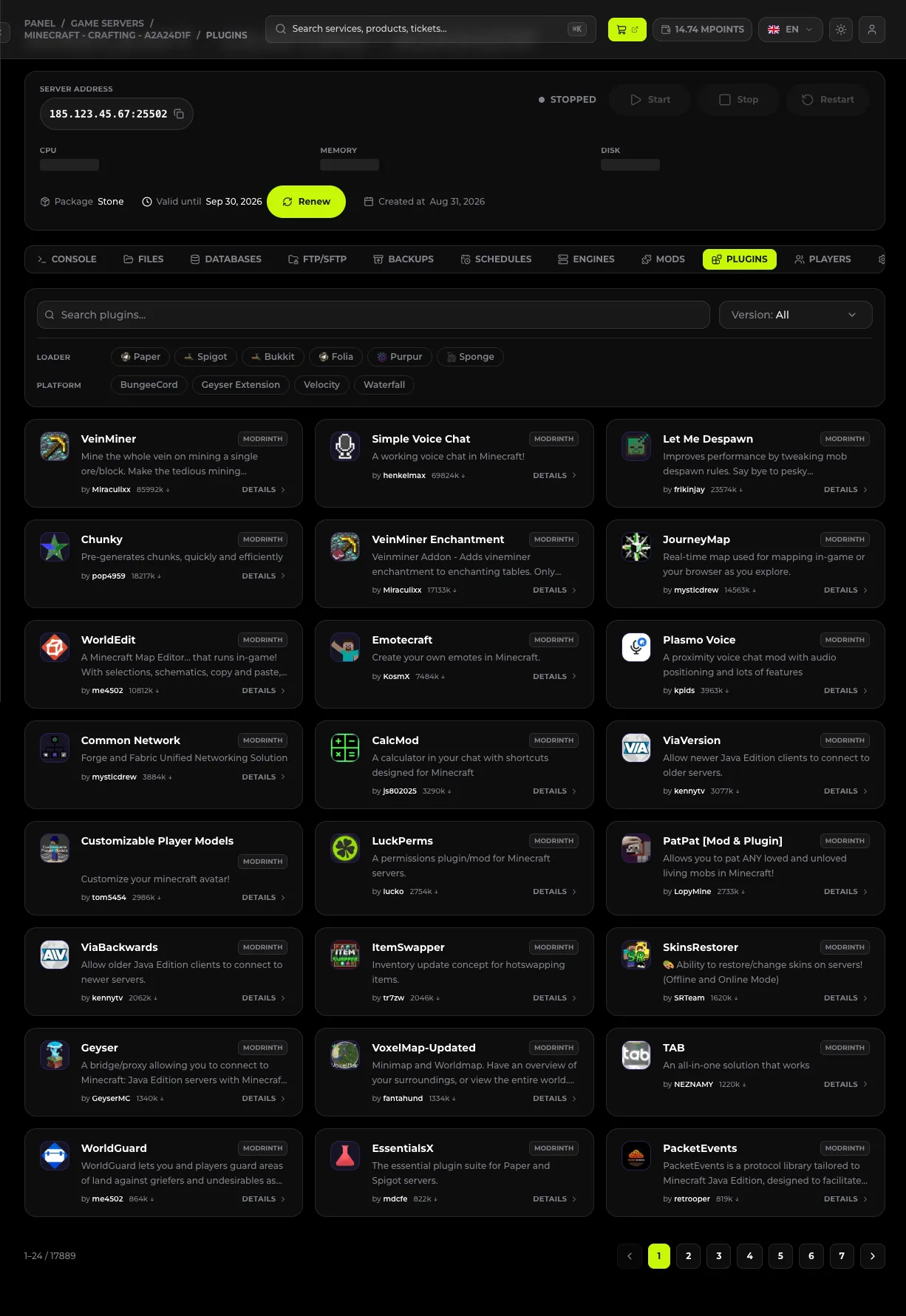
Puedes instalar plugins directamente desde el panel, en la pestaña Plugins (integrada con la base de datos de Modrinth), o subir el .jar manualmente:
#Instalación manual del archivo .jar
- Descarga el archivo
.jaren una versión compatible con el servidor (por ejemplo,1.21). - En el panel, detén el servidor con el botón Detener.
- Entra en la pestaña Archivos y abre la carpeta
plugins. Si no existe, créala con Nuevo → Crear carpeta. - Pulsa Subir y arrastra el archivo
.jar. El límite por archivo es de 100 MB; los archivos más grandes súbelos por SFTP. - Inicia el servidor con el botón Iniciar.
- En la pestaña Consola, busca la línea que confirma que el plugin se ha cargado:
[Server thread/INFO]: [EssentialsX] Enabling EssentialsX v2.20.1También puedes consultar la lista de plugins cargados con el comando en la consola:
plugins#Configurar el plugin
Tras el primer arranque, el plugin crea su propia carpeta, por ejemplo /plugins/EssentialsX/, y dentro un config.yml.
- Abre el archivo con el botón Editar en la pestaña Archivos.
- Haz los cambios y pulsa Guardar archivo.
- Reinicia el servidor con el botón Reiniciar.
Los archivos .yml son sensibles a la indentación: usa espacios, nunca tabuladores, y mantén el nivel de anidado existente. Una indentación incorrecta impedirá que el plugin arranque.
Antes de hacer cambios grandes en la configuración, haz una copia del archivo: selecciónalo y usa Archivar.
#Plugins probados para empezar
| Plugin | Para qué sirve |
|---|---|
| EssentialsX | Comandos básicos: /home, /warp, /tpa, kits |
| LuckPerms | Permisos y rangos de los jugadores |
| WorldEdit | Edición masiva del terreno |
| WorldGuard | Protección de regiones frente al griefing |
| CoreProtect | Historial de cambios en bloques y deshacer el griefing |
| Vault | Capa intermedia para la economía y los permisos |
Algunos plugins necesitan dependencias adicionales (por ejemplo, WorldGuard necesita WorldEdit); los requisitos siempre aparecen en la página del plugin.
#Actualizar y eliminar
- Actualizar: detén el servidor, elimina el
.jarantiguo, sube el nuevo e inicia el servidor. No borres la carpeta de configuración, salvo que el autor indique lo contrario en el changelog. - Eliminar: detén el servidor y borra el
.jarcon el botón Eliminar. La carpeta de configuración se conserva; bórrala aparte si no piensas volver a usar el plugin.
Al actualizar un plugin grande, haz primero una copia de seguridad; consulta Copias de seguridad del servidor.
#Problemas más habituales
#El plugin no aparece en la lista de plugins
Comprueba tres cosas: que el archivo esté directamente en /plugins (y no en una subcarpeta), que tenga la extensión .jar y que el servidor use un motor de tipo Plugin.
#«Plugin is not compatible with this server version»
La versión del plugin no coincide con la versión del juego. Descarga la versión indicada para tu versión o cambia la versión del servidor en la pestaña Motores.
#El servidor no arranca tras añadir un plugin
Abre Registros y busca el primer ERROR. El nombre del plugin suele aparecer entre corchetes en el error. Elimina ese .jar y vuelve a iniciar el servidor.
#«Unknown command» aunque el plugin esté instalado
El plugin no se cargó correctamente o le falta una dependencia. Revisa el log de inicio: las dependencias que faltan aparecen indicadas de forma explícita.
#Los comandos solo funcionan para el administrador
Los jugadores normales necesitan permisos asignados. Instala LuckPerms y asigna a los grupos los permisos adecuados: el comando op concede todos los permisos y no debería darse a jugadores normales.
#El plugin ha borrado su configuración tras una actualización
La nueva versión ha reestructurado el archivo. Recupera los ajustes desde la copia de seguridad; por eso, la copia previa a la actualización no es opcional.