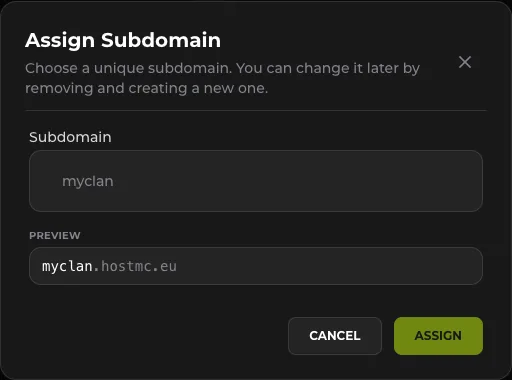
Los jugadores se conectan con la Dirección del servidor que aparece en la tarjeta del servicio: una IP con su puerto. Si tienes asignado un subdominio (por ejemplo, tuclan.hostmc.eu), resulta más cómodo de dictar la Dirección de conexión de la pestaña Subdominio. El subdominio funciona de inmediato y admite el registro SRV para puertos no estándar.
#Dónde encontrar la dirección del servidor
En la tarjeta del servicio (al pulsar el servidor en Servidores de juegos), en el encabezado hay un campo Dirección del servidor con el icono de copiar.
| Campo | Qué significa |
|---|---|
| Dirección del servidor | Dirección que hay que escribir en Minecraft, junto con el puerto (por ejemplo, 51.230.20.100:25501) |
| Dirección de conexión (pestaña Subdominio) | Dirección del subdominio para conectarse; más fácil de recordar |
Si el puerto es distinto del 25565 por defecto, comparte con los jugadores la dirección completa con el puerto:
51.230.20.100:25501#Subdominio: qué muestra la pestaña
En la pestaña Subdominio, junto al subdominio asignado, verás:
| Campo | Qué es |
|---|---|
| Subdominio asignado | Nombre del subdominio (por ejemplo, tuclan.hostmc.eu) |
| Dirección | Dirección para conectarse |
| Dirección de conexión | Dirección completa para pegar en el juego (con icono de copiar) |
| NAME | Nombre del subdominio |
| Asignado | Fecha de asignación |
| SRV | Yes - el registro SRV está activo (admite puertos no estándar) |
Comparte con los jugadores la dirección de Dirección de conexión como Dirección del servidor: gracias al registro SRV, el juego encuentra el puerto correcto sin que tengan que añadirlo a mano.
Elige un nombre corto y sin combinaciones difíciles. Una dirección que el jugador tenga que copiar de oído en Discord debería poder dictarse una sola vez.
#Eliminar el subdominio
En la parte inferior de la pestaña Subdominio está el botón Eliminar subdominio.
Al eliminar el subdominio, el nombre queda libre y otra persona podría reclamarlo. Los jugadores que se conectan mediante el subdominio no podrán entrar hasta que les compartas la Dirección del servidor (IP:puerto). Asegúrate de que tienen acceso a la IP antes de eliminar el subdominio.
#Cómo añaden el servidor los jugadores
- En Minecraft, elige Multijugador → Añadir servidor.
- En el campo Nombre del servidor, escribe la etiqueta que quieras.
- En el campo Dirección del servidor, pega la Dirección de conexión o la Dirección del servidor.
- Guarda y conéctate.
Un indicador verde con el número de jugadores significa que el servidor responde. Si aparece en rojo, el servidor está apagado o la dirección es incorrecta. Guía completa: Cómo unirse al servidor desde el juego.
#Problemas más habituales
#«No se puede conectar al servidor»
Comprueba en el panel que el estado sea En ejecución. Un servidor apagado no responde a los pings, aunque la dirección sea correcta.
#El subdominio no funciona, pero la IP sí
Los cambios de DNS necesitan un tiempo para propagarse. Espera unos minutos e inténtalo de nuevo. Si después de una hora la dirección sigue sin funcionar, notifícalo al soporte.
#La dirección funciona en mi equipo, pero no en el de un amigo
Pide que escriba la dirección a mano, sin copiarla con un espacio al final, y que reinicie el launcher. Si usa una VPN o la red de su empresa, es posible que bloqueen el tráfico al puerto del servidor.
#Quiero un dominio propio, por ejemplo mc.midominio.es
Consulta Dominio propio y registros DNS: configurarás los registros en tu registrador para que apunten al subdominio del panel.