Controlas el acceso al servidor con tres mecanismos principales: la whitelist deja entrar solo a los jugadores autorizados, el OP concede permisos de administrador y el ban bloquea las cuentas o direcciones IP no deseadas. Todas estas opciones se configuran con comandos en la pestaña Consola y con los interruptores del panel del servidor.
#Lo que necesitas
- Un servidor en estado En ejecución: los comandos de administración funcionan en una instancia activa.
- Los nicks exactos de los jugadores (las mayúsculas y minúsculas importan en modo offline/non-premium).
#Qué es la whitelist en Minecraft y cómo funciona
La whitelist (lista blanca) es el mecanismo básico de seguridad de Minecraft: solo deja entrar al servidor a los jugadores incluidos en una lista definida. Cualquier otra persona que intente unirse al juego recibirá el mensaje: „You are not white-listed on this server!”.
Activar la whitelist es la mejor forma de proteger un servidor privado con amigos frente a jugadores aleatorios, bots y grief.
#Gestionar la whitelist desde la consola
En la pestaña Consola del panel escribe:
whitelist on
whitelist add Steve
whitelist remove Alex
whitelist list
whitelist reload
whitelist on- activa el bloqueo y comprueba la presencia en la lista.whitelist off- desactiva la whitelist (cualquiera puede entrar).whitelist add Nick- añade un jugador a la lista blanca.whitelist remove Nick- quita un jugador de la lista.whitelist list- muestra todos los jugadores añadidos.whitelist reload- vuelve a cargar el archivo/whitelist.jsontras editarlo a mano.
#Activar la whitelist desde el panel
- Abre el panel del servidor y ve a la pestaña Configuración → grupo Jugadores y permisos.
- Activa la opción Whitelist.
- Activa Forzar whitelist (enforce-whitelist) si quieres que las personas eliminadas de la lista sean expulsadas al instante de la partida en curso.
- Haz clic en Guardar cambios y reinicia el servidor si el panel muestra la etiqueta Restart.
La lista de jugadores añadidos se guarda en el archivo /whitelist.json de la carpeta raíz del servidor: puedes consultarlo y editarlo en el gestor de archivos.
#Gestionar jugadores en la pestaña Jugadores
El panel de MCHost incluye una pestaña Jugadores dedicada, en la que puedes consultar y gestionar cómodamente, con una interfaz gráfica, la lista de jugadores activos, la whitelist, los operadores y las cuentas e IP baneadas:
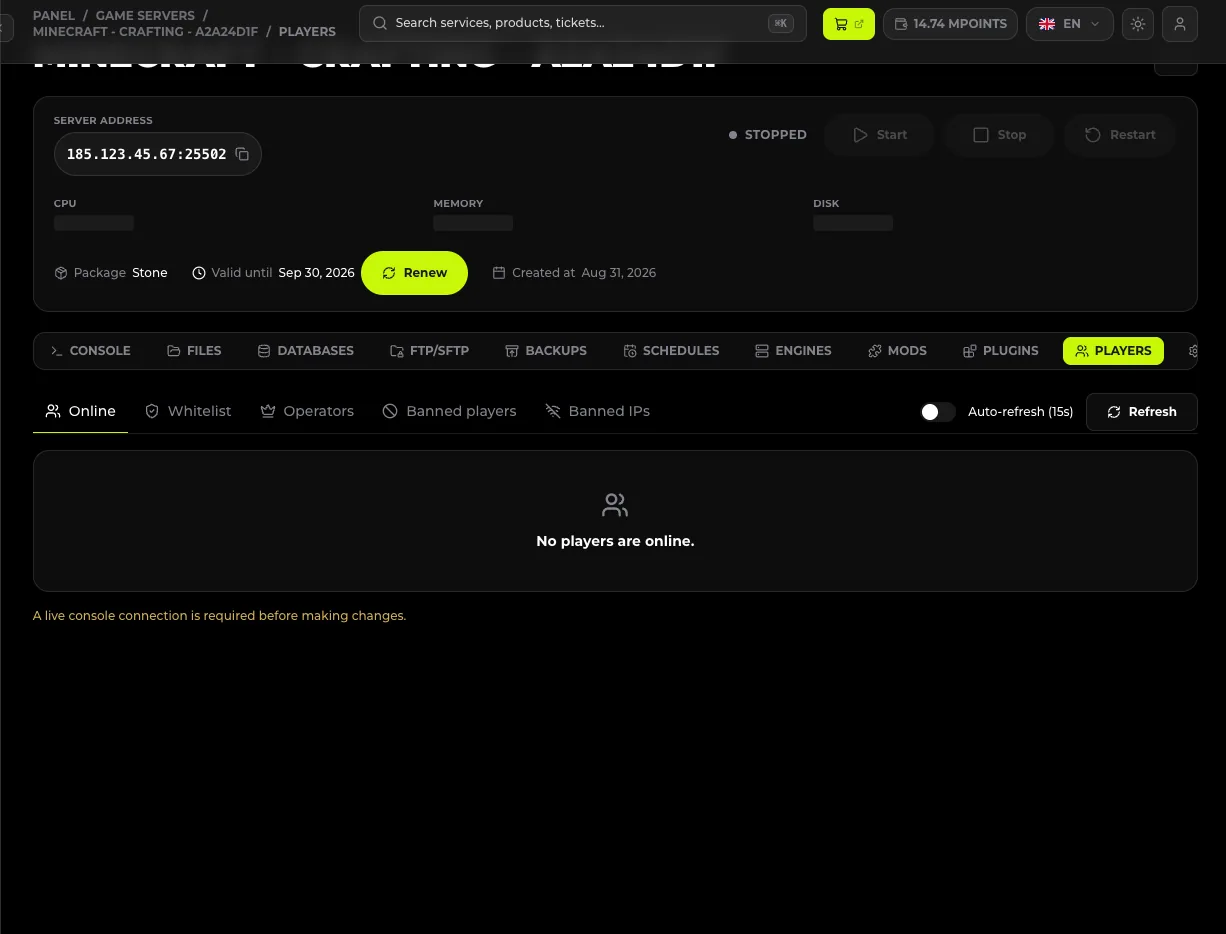
Activa la whitelist antes de compartir públicamente la IP del servidor por primera vez. Es mucho más sencillo añadir a tus amigos con el comando whitelist add que reparar un mundo destrozado tras la visita inesperada de jugadores extraños.
#Conceder y gestionar los permisos de operador (OP)
El operador (abreviado OP) tiene plenos permisos de administración en el servidor: puede cambiar el modo de juego (/gamemode), gestionar el clima y la hora, teletransportar jugadores y ejecutar comandos de recarga del servidor.
#¿Cómo dar OP en Minecraft?
Para nombrar a un jugador operador, escribe en la Consola del servidor:
op SteveEl jugador recibe los permisos al instante, sin necesidad de reiniciar el servidor. La entrada se guarda en el archivo /ops.json.
#¿Cómo quitar OP en Minecraft? Comando /deop
Para retirar el operador y revocar los permisos de administrador en Minecraft, usa el comando /deop:
deop SteveTras ejecutar este comando, el jugador pierde de inmediato el acceso a los comandos de administración.
Cómo quitar el OP desde el archivo ops.json (jugador offline):
- Ve a la pestaña Archivos del panel de MCHost.
- Abre el archivo
ops.json. - Elimina el bloque JSON correspondiente al jugador (junto con su UUID y su nick).
- Guarda el archivo y escribe en la consola
/whitelist reload, o reinicia el servidor.
#Niveles de permiso OP
En el archivo server.properties y en la pestaña Configuración puedes ajustar el nivel máximo de permisos (op-permission-level):
| Nivel | Nombre | Alcance de los permisos |
|---|---|---|
1 |
Moderador de zona | Ignora la protección del spawn (spawn-protection). |
2 |
Maestro de juego | Acceso a /gamemode, /give, /tp, /clear y a los bloques de comandos. |
3 |
Administrador | Acceso a /kick, /ban, /op, /deop y a la gestión de jugadores. |
4 |
Propietario del servidor | Acceso completo a /stop, /reload, /save-all y al reinicio de la instancia. |
No des el nivel 4 de OP a moderadores ajenos o poco conocidos. Un operador de nivel 4 puede dar OP a cualquier otro jugador o banear a los demás administradores. Para la gestión avanzada de rangos recomendamos el plugin LuckPerms.
#Baneos y expulsión de jugadores del servidor
Cuando un jugador incumple el reglamento del servidor, puedes forzar su desconexión o bloquear su acceso de forma permanente:
kick Steve Spam en el chat
ban Steve Uso de trampas
ban-ip 123.45.67.89
pardon Steve
pardon-ip 123.45.67.89
banlist
kick <nick> [motivo]- expulsa al jugador de la partida al instante, pero le permite volver a conectarse.ban <nick> [motivo]- bloquea la cuenta del jugador de forma permanente. La lista de baneados está en el archivobanned-players.json.ban-ip <dirección_ip>- bloquea una dirección IP completa. Se guarda en el archivobanned-ips.json.pardon <nick>- retira el ban (desbanea al jugador).pardon-ip <dirección_ip>- desbloquea una dirección IP baneada.
#Protección contra el grief y restauración de daños
Los baneos no deshacen los daños en el terreno causados por el grief. Para proteger el servidor, instala los plugins adecuados:
- CoreProtect - registra cada bloque colocado y destruido, así como la apertura de cofres. Permite deshacer con un solo comando los daños de un jugador concreto:
/co rollback u:Steve t:1h. - WorldGuard y WorldEdit - permiten crear zonas protegidas (parcelas) donde los jugadores normales no pueden destruir ni construir.
- Copias de seguridad - si se produce un fallo grave, restaura la copia de seguridad del servidor.
#Modo online y seguridad de las cuentas premium
En el panel del servidor (Configuración → Seguridad y acceso) encontrarás la opción Modo online (online-mode):
- Activado (True): el servidor verifica la sesión con la API oficial de Mojang/Microsoft. Nadie puede suplantar el nick de otro.
- Desactivado (False - Non-Premium): cualquiera puede entrar con cualquier nick.
Si desactivas el Modo online para permitir la entrada a jugadores sin cuenta premium, instala sin falta un plugin de inicio de sesión (por ejemplo, AuthMeReloaded o FastLogin). Si no, cualquier jugador puede escribir el nick de un administrador y obtener OP completo sin introducir ninguna contraseña.
#Preguntas frecuentes y solución de problemas
#¿Cómo quito el OP en Minecraft si no tengo acceso al juego?
Entra en el panel de MCHost, abre la pestaña Consola y escribe el comando deop NickDelJugador. La consola siempre tiene los permisos más altos y funciona tanto si tienes sesión iniciada en el juego como si no.
#La whitelist está activada, pero los jugadores que no están en la lista siguen entrando
- Asegúrate de que la opción
enforce-whitelistestá entrueen el archivoserver.properties. - Si editaste el archivo
whitelist.jsona mano, escribewhitelist reloaden la consola.
#Un jugador no puede entrar, aunque lo añadiste a la whitelist
Revisa con exactitud la escritura del nick. En modo offline, las mayúsculas y minúsculas son cuentas totalmente distintas (Steve ≠ steve).
#Un jugador baneado vuelve al servidor enseguida
La persona usa una IP variable o una cuenta alternativa (alt). Activa la Whitelist o activa en el panel la opción Prevenir conexiones proxy, que corta las entradas a través de VPN.