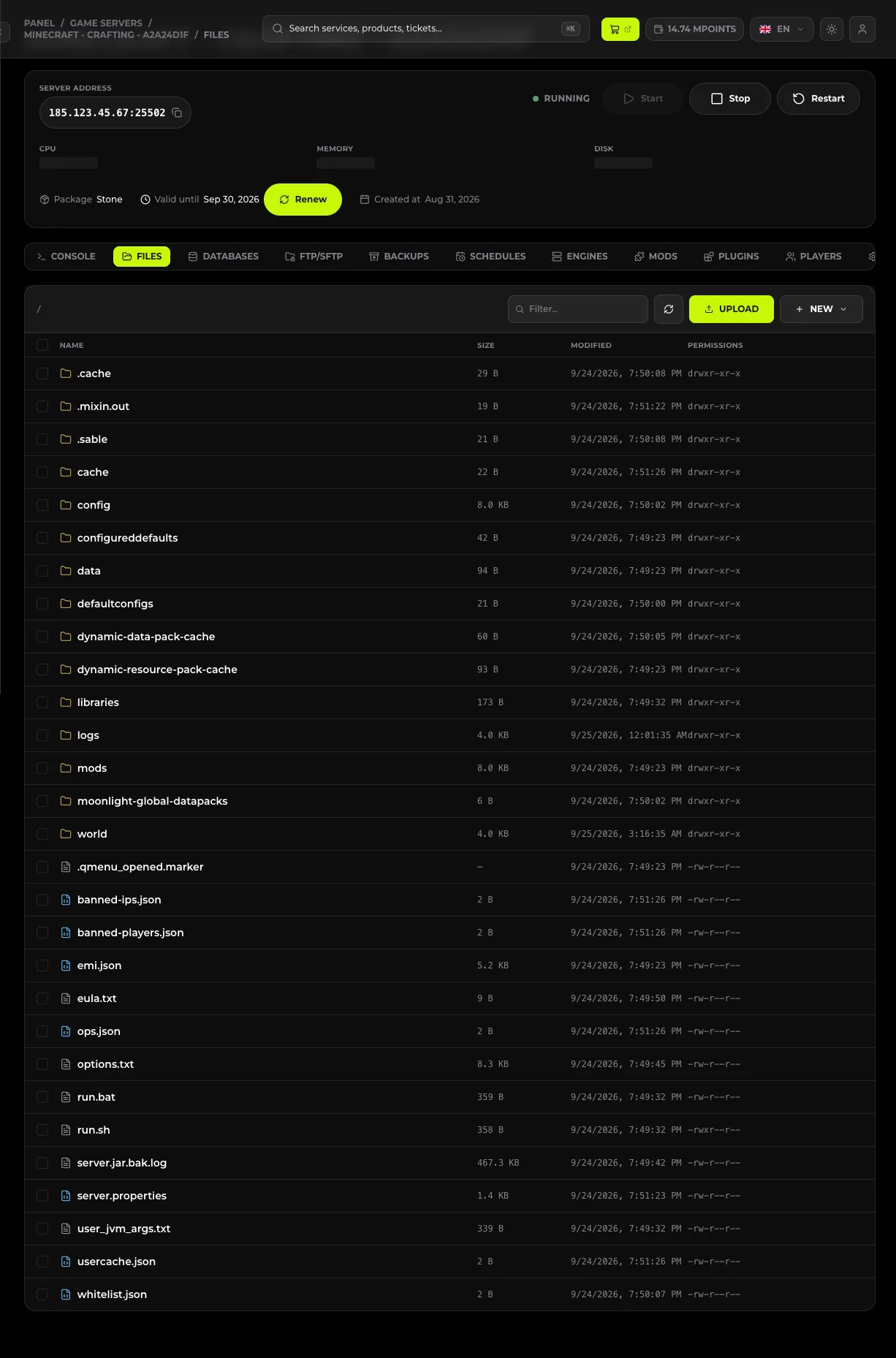
El gestor de archivos de la pestaña Archivos te permite consultar, editar y subir los archivos del servidor sin instalar un cliente FTP. Para mundos grandes y paquetes de archivos, usa SFTP. Tu mapa propio se sube como archivo comprimido y se indica en level-name.
#Lo que necesitas
- Acceso al panel de manage.mchost.gg y al servidor elegido.
- Un mundo en forma de carpeta que contenga
level.dat(comprimido en.zip). - El servidor detenido (Detener) antes de sustituir cualquier archivo del mundo.
#Qué puede hacer el gestor de archivos
| Acción | Dónde está en el panel | Notas |
|---|---|---|
| Explorar carpetas | clic en el nombre de la carpeta, breadcrumb / arriba |
la ruta aparece encima de la lista |
| Subir archivos | Subir | arrastra y suelta el archivo |
| Nuevo archivo o carpeta | NEW → Crear archivo / Crear carpeta | el archivo puede rellenarse con contenido al instante |
| Editar en el navegador | clic en el nombre del archivo | editor integrado con números de línea y botón Guardar archivo |
| Permisos | Permisos junto al archivo | modo de permisos del archivo |
| Eliminar | Eliminar junto al archivo | con confirmación |
| Filtro | campo sobre la lista | filtra la carpeta actual |
Columnas de la lista: NAME, Tamaño, Modificado, Permisos.
Para retoques pequeños (server.properties, configuración de un plugin) el editor de la pestaña Archivos es más rápido que FTP. Para subir muchos archivos a la vez o archivos comprimidos grandes, conéctate por SFTP.
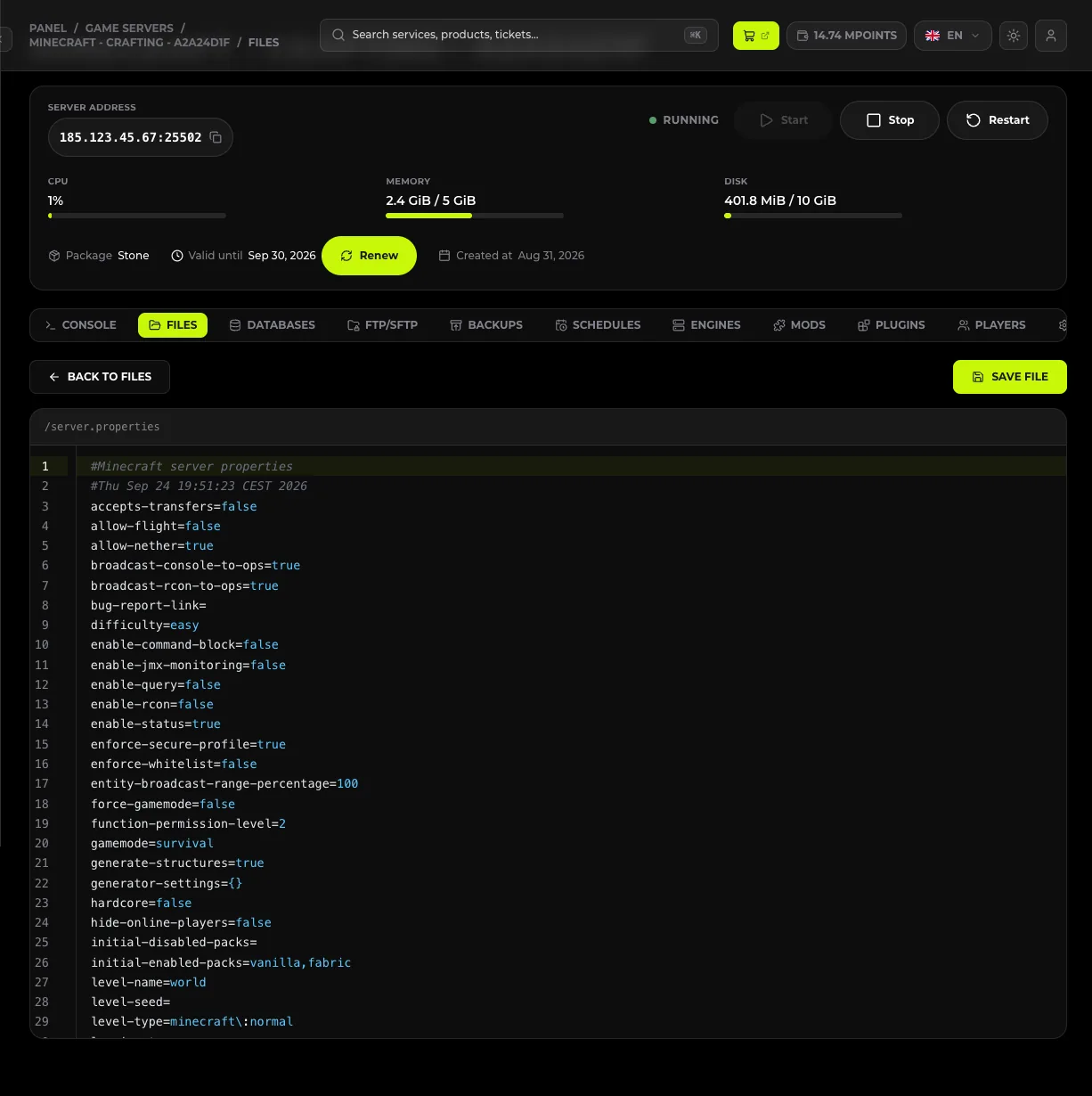
Los cambios en los archivos solo se guardan al hacer clic en Guardar archivo: cerrar el editor no guarda nada. Los cambios en los archivos de configuración se aplican tras reiniciar el servidor.
#Cómo subir tu propio mapa al servidor
#1. Prepara el archivo comprimido
Comprime la carpeta del mundo, no su contenido. La estructura correcta tras descomprimir es:
mi-mundo/
├── level.dat
├── region/
├── data/
└── playerdata/
Si al descomprimir ves level.dat directamente en la carpeta raíz del servidor, significa que has comprimido el contenido en lugar de la carpeta.
#2. Detén el servidor
En el panel, haz clic en Detener y espera a que el estado cambie a Detenido.
No sustituyas los archivos del mundo con el servidor en marcha. El servidor mantiene el mundo en memoria y, al detenerse, sobrescribirá los archivos subidos: perderás el mapa.
#3. Haz una copia de seguridad
Antes de sobrescribir nada, ve a la pestaña Copias de seguridad y haz clic en Crear copia. Es la única forma de deshacer un error. Detalles: Copias de seguridad del servidor.
#4. Sube el archivo comprimido
En la pestaña Archivos, haz clic en Subir y arrastra el .zip a la carpeta raíz del servidor. Si el archivo es muy grande y la transferencia en el navegador se corta, súbelo por SFTP.
#5. Descomprime y señala el mundo
- Descomprime el archivo en la carpeta raíz del servidor.
- Abre
server.propertiesen el editor (o usa la pestaña Configuración → Mundo en Nombre del mundo). - Establece el nombre de la carpeta del mundo:
level-name=mi-mundo- Haz clic en Guardar archivo (o guarda desde la pestaña Configuración).
- Inicia el servidor y comprueba en la pestaña Consola que aparece la línea
Done.
En lugar de editar level-name, puedes eliminar la carpeta world antigua y renombrar la carpeta subida a world. El resultado es el mismo, pero el primer método es más seguro, porque el mundo antiguo se conserva en el disco.
#Descargar el mundo a tu ordenador
Descargarás los archivos del mundo por SFTP: los paquetes de mundo pueden ocupar decenas de gigabytes y la transferencia en el navegador de archivos tan grandes puede ser inestable. Carpetas a descargar: world, world_nether, world_the_end y playerdata.
#Problemas más frecuentes
#El servidor genera un mundo nuevo y vacío
El valor de level-name no coincide con el nombre de la carpeta: revisa las mayúsculas y minúsculas y que no haya espacios. Si el servidor no encuentra el mundo indicado, crea uno nuevo con ese nombre.
#„El archivo es demasiado grande” al subirlo
La subida en el navegador tiene un límite de tamaño de archivo. Sube el archivo más grande por SFTP.
#El mundo se ha cargado, pero los jugadores aparecen en otro lugar
Las posiciones de los jugadores están en la carpeta playerdata y en level.dat. Si subiste el mundo sin playerdata, los jugadores empezarán en el spawn: es lo normal. Puedes establecer el punto de inicio con el comando /setworldspawn en la pestaña Consola.
#Tras descomprimir no ha cambiado nada
Lo más probable es que el archivo se haya descomprimido en una carpeta anidada (mi-mundo/mi-mundo/level.dat). Sube los archivos un nivel (elimina la carpeta anidada y descomprime de nuevo) o corrige level-name.
#El archivo editado no guardó los cambios
Hay que hacer clic en Guardar archivo: cerrar el editor no guarda nada. Si editaste el archivo con el servidor en marcha, reinicia el servidor para que cargue la nueva configuración.