Para conectarte a los archivos del servidor de Minecraft puedes usar SFTP en el puerto 22 o FTP en el puerto 21. Necesitas la dirección IP del servidor y una cuenta creada en la pestaña FTP/SFTP del panel; el panel no usa la contraseña de tu cuenta de cliente, sino credenciales de acceso específicas para los archivos. Recomendamos SFTP, porque cifra el inicio de sesión, la contraseña y los archivos que transfieres.
#Qué necesitas
- Un servicio de servidor de juego activo en el panel manage.mchost.gg.
- Un cliente FTP/SFTP en tu ordenador: FileZilla (Windows/macOS/Linux), WinSCP (Windows) o Cyberduck (macOS).
- Unos minutos: la cuenta SFTP se crea al momento, sin esperar a soporte.
#SFTP o FTP: cuál elegir
| SFTP | FTP | |
|---|---|---|
| Puerto | 22 |
21 |
| Cifrado | Sí (SSH) | No |
| Cuándo usarlo | Por defecto, siempre | Solo si tu programa no admite SFTP |
SFTP y FTP son dos protocolos distintos, no dos variantes de lo mismo. Si el cliente te pregunta por el «tipo de servidor», elige SFTP – SSH File Transfer Protocol y no «FTP con TLS».
#Paso 1: Crea una cuenta SFTP en el panel
- Inicia sesión en el panel manage.mchost.gg y abre tu servidor.
- Ve a la pestaña FTP/SFTP.
- Haz clic en Nueva cuenta.
- Establece la contraseña de la cuenta y guárdala. El panel genera una contraseña segura; puedes sustituirla por una propia.
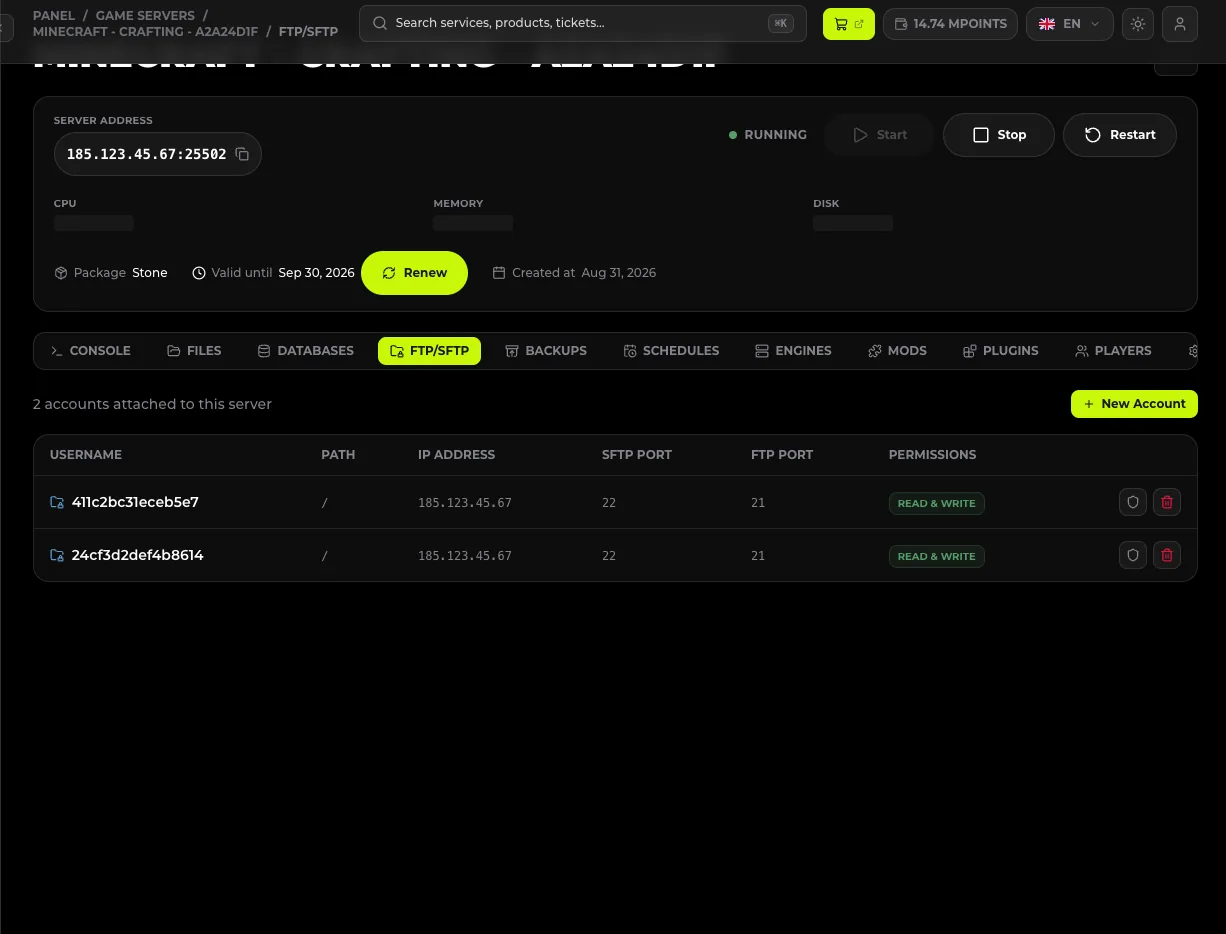
- Una vez creada, la cuenta aparecerá en la tabla con todos los datos de conexión.
Guarda la contraseña de la cuenta en un gestor de contraseñas en cuanto la crees. Si la pierdes, establece una nueva con Cambiar contraseña en la cuenta.
Puedes crear varias cuentas para un mismo servidor, por ejemplo, una cuenta independiente para alguien que solo vaya a descargar los registros.
#Paso 2: Consulta los datos de conexión
Encontrarás todos los parámetros en la tabla de la pestaña FTP/SFTP:
| Campo en el cliente FTP | Valor | Dónde lo encuentras en el panel |
|---|---|---|
| Host / Servidor | p. ej. 123.45.67.89 |
columna Dirección IP |
| Puerto (SFTP) | 22 |
columna SFTP PORT |
| Puerto (FTP) | 21 |
columna FTP PORT |
| Usuario | p. ej. <nombre-de-usuario> |
columna Nombre de usuario (con el icono de copiar) |
| Contraseña | establecida al crear la cuenta | - (guárdala al crearla) |
| Directorio inicial | p. ej. / |
columna Ruta |
| Permisos | Lectura y escritura | columna Permisos |
La dirección IP de esta tabla es la de la máquina de archivos. La dirección que das a los jugadores para entrar en el servidor aparece en la vista general del servidor o en la pestaña Subdominio; no siempre es el mismo valor.
#Paso 3: Conéctate con un cliente
#FileZilla
- Abre Archivo → Gestor de sitios → Nuevo sitio.
- Protocolo:
SFTP – SSH File Transfer Protocol. - Servidor: dirección IP del panel, Puerto:
22. - Modo de acceso:
Normal, introduce el Nombre de usuario y la Contraseña. - Haz clic en Conectar. En la primera conexión, acepta la clave del host.
También puedes introducir los datos en la barra de conexión rápida de la parte superior; en el campo del servidor, usa el prefijo sftp://:
sftp://123.45.67.89#WinSCP
- Nueva sesión → Protocolo de archivo:
SFTP. - Nombre de host: dirección IP del panel, Número de puerto:
22. - Introduce el Nombre de usuario y la Contraseña y haz clic en Iniciar sesión.
#Cyberduck (macOS)
- Abrir conexión → en la lista, elige
SFTP (SSH File Transfer Protocol). - Servidor: dirección IP, Puerto:
22; rellena el usuario y la contraseña.
#Línea de comandos
Si prefieres la terminal (macOS, Linux, Windows con OpenSSH):
sftp -P 22 <nombre-de-usuario>@123.45.67.89Descargar y subir un solo archivo sin sesión interactiva:
# descarga el archivo de configuración
sftp -P 22 <nombre-de-usuario>@123.45.67.89:/server.properties .

# sube el plugin a la carpeta plugins
scp -P 22 EssentialsX.jar <nombre-de-usuario>@123.45.67.89:/plugins/#Qué encontrarás en las carpetas del servidor
| Ruta | Contenido |
|---|---|
/server.properties |
Configuración básica del servidor (puerto, MOTD, modo de juego, whitelist) |
/plugins/ |
Plugins de Paper/Spigot y sus archivos de configuración |
/mods/ |
Mods de Forge/Fabric |
/world/, /world_nether/, /world_the_end/ |
Mundo y dimensiones |
/logs/ |
Registros del servidor, incluido latest.log |
/ops.json, /whitelist.json, /banned-players.json |
Permisos y moderación |
/eula.txt |
Aceptación del EULA de Mojang |
Edita los archivos del mundo y de configuración con el servidor apagado. Un servidor en marcha mantiene el mundo en memoria y, al detenerse, sobrescribirá tus cambios; esto afecta sobre todo a la subida de un mapa propio.
#Cambiar la contraseña y eliminar la cuenta
En la fila de la cuenta, en la tabla, tienes estas acciones:
- Cambiar contraseña: establece una nueva contraseña y cópiala de inmediato. Es la única forma de recuperar el acceso si pierdes la contraseña.
- Eliminar: elimina la cuenta; el panel pedirá confirmación. Elimina las cuentas de las personas que han dejado de ayudar con el servidor.
#Problemas frecuentes
#«Connection refused» o la conexión se cae
Lo más habitual es que el puerto o el protocolo sean incorrectos. Comprueba que el cliente esté configurado con SFTP y el puerto 22 (para FTP, el puerto 21). Asegúrate también de copiar solo la dirección IP, sin http:// y sin el puerto del juego al final.
#El inicio de sesión funciona, pero no puedo guardar ni subir archivos
La cuenta tiene permisos de Solo lectura. Crea una nueva cuenta con la opción Lectura y escritura; los permisos de una cuenta existente no se pueden cambiar.
#Solo veo una parte de las carpetas del servidor
La cuenta tiene una Ruta de inicio restringida, p. ej. /plugins. Crea una cuenta con la Ruta de inicio establecida en / para ver toda la estructura.
#«Authentication failed» aunque la contraseña es correcta
Comprueba que usas el Nombre de usuario de la columna del panel y no el correo electrónico de tu cuenta de cliente; son dos credenciales distintas. Si no estás seguro de la contraseña, establece una nueva con Cambiar contraseña.
#El archivo subido desapareció tras reiniciar el servidor
El archivo se guardó con el servidor en marcha y se sobrescribió al detenerlo. Apaga el servidor, sube otra vez los archivos y, después, inícialo.
#La transferencia de muchos archivos pequeños tarda mucho
Es normal en SFTP, porque cada archivo es una operación independiente. Empaqueta el contenido en un único archivo .zip, súbelo y después descomprímelo en la pestaña Archivos del panel.
#Siguientes pasos
- Gestor de archivos y subida de mapas: cuándo es más cómodo el panel que SFTP.
- Copias de seguridad del servidor: haz una copia antes de hacer cambios grandes en los archivos.
- Instalar plugins: primera aplicación práctica del acceso a
/plugins.