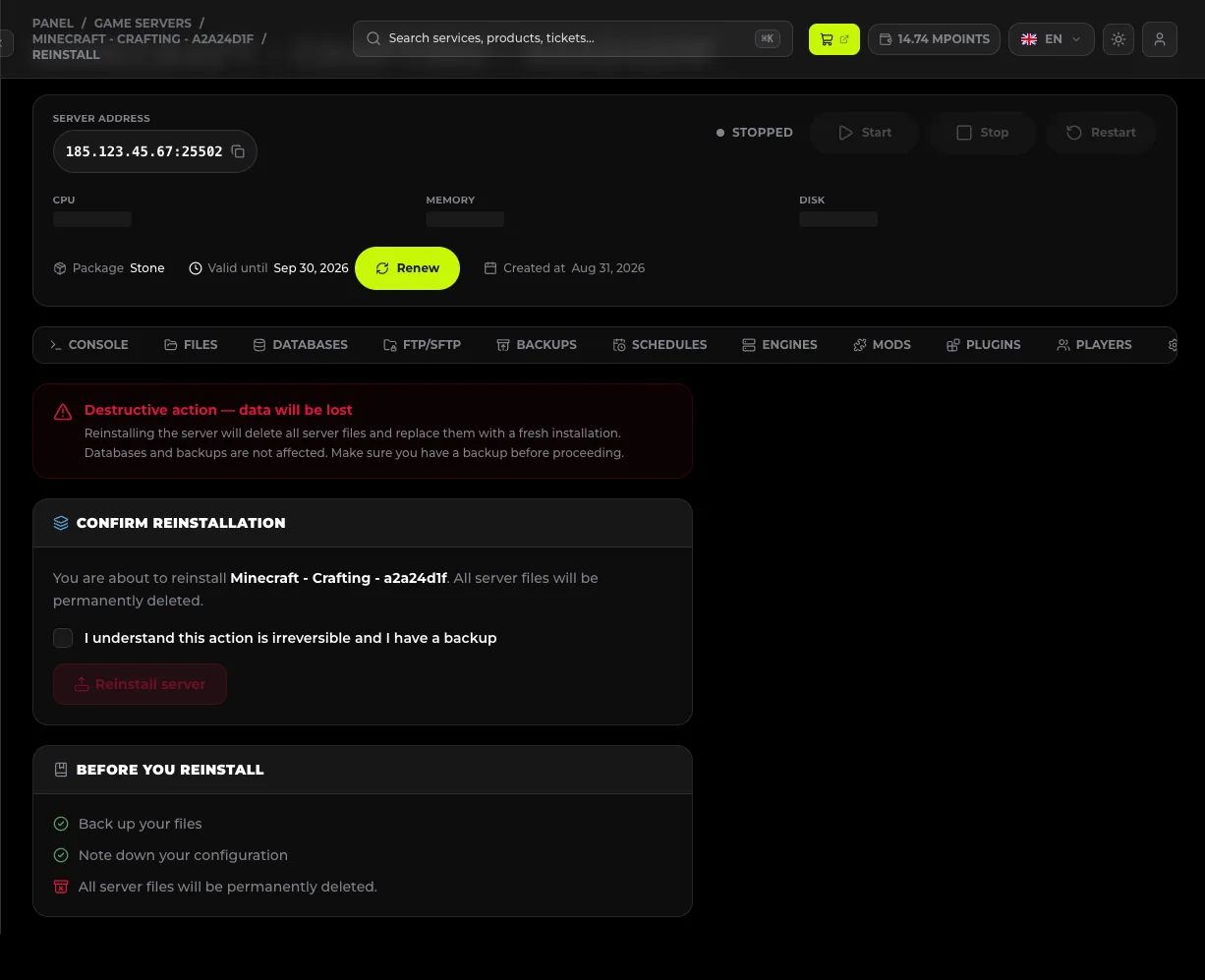
La reinstalación elimina todos los archivos del servidor y los sustituye por una instalación nueva del motor elegido. Las bases de datos y las copias de seguridad se mantienen intactas. La operación es irreversible: el panel exige confirmar que tienes una copia de seguridad. La encontrarás en la pestaña Reinstalar.
#Cuándo reinstalar
| Situación | ¿Ayuda la reinstalación? |
|---|---|
| El servidor no arranca tras una instalación de modpack fallida | Sí |
| Directorio lleno de restos tras muchas pruebas con mods | Sí |
| Quieres pasar de un servidor con mods a un survival limpio | Sí |
| Un solo plugin hace caer el servidor | No - elimina el archivo, consulta El servidor no arranca |
| Solo quieres cambiar la versión del juego | No - usa la pestaña Motores |
| Solo quieres borrar el mundo | No - basta con reiniciar el mundo |
#Antes de reinstalar
El panel muestra la checklist Antes de reinstalar. Complétala por entero:
- Haz una copia de seguridad de los archivos - pestaña Copias de seguridad → Crear copia y después Descargar en tu disco. La copia del panel sobrevive a la reinstalación, pero una copia local es una segunda capa de protección.
- Exporta las bases de datos - pestaña Bases de datos → Importar / Exportar.
- Guarda la configuración - descarga
server.propertiesy las carpetas de configuración de los plugins si quieres recrearlos.
El panel avisa expresamente: «La reinstalación del servidor eliminará todos los archivos del servidor y los sustituirá por una instalación nueva. Las bases de datos y las copias de seguridad no se eliminan.» Una vez confirmada, no hay marcha atrás: sin copia de seguridad, el mundo y la configuración desaparecen para siempre.
#Cómo realizar la reinstalación
- Detén el servidor con el botón Detener.
- Abre la pestaña Reinstalar.
- Marca Entiendo que esta acción es irreversible y tengo una copia de seguridad: solo entonces se activa el botón Reinstalar servidor.
- Haz clic en Reinstalar servidor.
- En la ventana de confirmación escribe el nombre del servidor.
- Haz clic en Confirmar reinstalación. El panel mostrará el mensaje Reinstalación iniciada: sigue el progreso en la pestaña Consola.
La reinstalación no permite elegir motor ni versión: instala el servidor de nuevo con la configuración actual. El motor y la versión del juego se cambian en la pestaña Motores.
#Después de reinstalar
- Inicia el servidor y espera al
Doneen la consola. - Acepta el EULA si el panel te lo pide.
- Restaura el mundo desde una copia de seguridad o súbelo mediante SFTP.
- Vuelve a subir los plugins o mods uno a uno, comprobando el arranque tras cada uno. Es el único momento en que es fácil detectar un complemento que antes rompía el servidor.
- Recupera los ajustes en la pestaña Configuración.
- Restaura las bases de datos desde la exportación.
Si reinstalas por una avería, no restaures toda la copia de seguridad de golpe: volvería también el problema. Recupera solo el mundo y añade los complementos por lotes.
#Qué se conserva tras la reinstalación
| Elemento | Destino |
|---|---|
| Archivos del servidor (mundo, plugins, mods, configuración) | Eliminados |
| Copias de seguridad en el panel | Conservadas |
| Bases de datos | Conservadas |
| Cuentas SFTP | Conservadas |
| Subdominio y dirección del servidor | Conservados |
| Ajustes de la pestaña Configuración | Vuelven a los valores predeterminados |
#Problemas habituales
#La reinstalación se ha quedado bloqueada
La instalación del motor tarda entre unos minutos y más de diez, y con modpacks, más todavía. Sigue los registros en la pestaña Consola: si no ocurre nada durante una hora, notifícalo a soporte.
#Tras la reinstalación no están mis archivos
Es el comportamiento esperado de esta operación. Restaura el mundo desde la pestaña Copias de seguridad → Restaurar.
#El servidor sigue sin arrancar tras la reinstalación
Si una instalación limpia tampoco funciona, el problema no estaba en los archivos. Comprueba que el servicio no ha caducado y revisa los Registros: consulta El servidor no arranca.
#He restaurado la copia y ha vuelto el problema anterior
La copia también contenía el complemento que rompía el servidor. Reinstala de nuevo y restaura únicamente la carpeta del mundo, sin plugins ni mods.
#No puedo hacer clic en «Confirmar reinstalación»
No has marcado la casilla de confirmación de la copia de seguridad: sin ella, el botón permanece desactivado.