Instalas All the Mods 10 (ATM10) en el panel de MCHost, en la pestaña Mods: filtra por CurseForge, busca la ficha All the Mods 10 - ATM10, deja la versión de Minecraft en 1.21.1, elige la versión del modpack y pulsa Instalar con la opción Instalar cargador de mods (loader) activada. El modpack funciona con NeoForge y requiere Java 21. Los jugadores deben tener exactamente la misma versión de ATM10 que el servidor; lo más sencillo es hacerlo con la aplicación CurseForge.
ATM10 es un «kitchen-sink» de ATMTeam: unos 500 mods (tecnología, magia, exploración), misiones y un endgame extenso con la fabricación de ATM Star. Es uno de los modpacks más pesados que hay: funciona especialmente bien en un servidor para un grupo de amigos que juega junto durante semanas.
#ATM10 en resumen
| Parámetro | Valor (estado a 24.10.2026) |
|---|---|
| Última versión del modpack | 8.3 (15.10.2026) |
| Minecraft | 1.21.1 |
| Loader | NeoForge 21.1.259 |
| Java | 21 |
| Archivo de servidor de los autores | ServerFiles-8.3.zip |
| RAM según los autores | «al menos 4 GB» por servidor |
Fuentes: página de ATM10 en CurseForge, archivos de la versión 8.3, guía oficial de servidores de ATMTeam. La versión de NeoForge procede del archivo manifest.json del modpack.
#Lo que necesitas
- Un paquete con margen de memoria. Los autores indican un mínimo de 4 GB, y su propio server pack arranca por defecto con un límite de
-Xmx8G. Con unos 500 mods y varios jugadores, en la práctica hace falta más. Nuestra recomendación: Iron (10 GB) para 1-2 personas, Obsidian (14 GB) como opción segura y Nether (17 GB) con 5 o más jugadores. Es un punto de partida, no una garantía: la carga depende de las granjas, las máquinas y el número de chunks cargados. - Una copia de seguridad, si ya hay en el servidor un mundo que quieras conservar.
- La aplicación CurseForge en el equipo de los jugadores (o cualquier launcher que admita modpacks de CurseForge).
Instalar un modpack sustituye los archivos del servidor, y la opción Instalación limpia elimina todos los archivos antes de instalar. Antes de empezar, en la pestaña Copias de seguridad pulsa Crear copia; consulta Copias de seguridad del servidor.
#Instalar ATM10 en el panel de MCHost
Detén el servidor con el botón Detener del encabezado del servicio. El estado cambiará a Detenido.
Abre la pestaña MODS y comprueba que el interruptor Modpacks esté activado. Verás el catálogo de modpacks con sus filtros.
Reduce el catálogo: en la sección Plataforma pulsa CurseForge y, en el campo Buscar modpacks…, escribe
All the Mods 10. En la lista aparecerá la ficha All the Mods 10 - ATM10 de ATMTeam.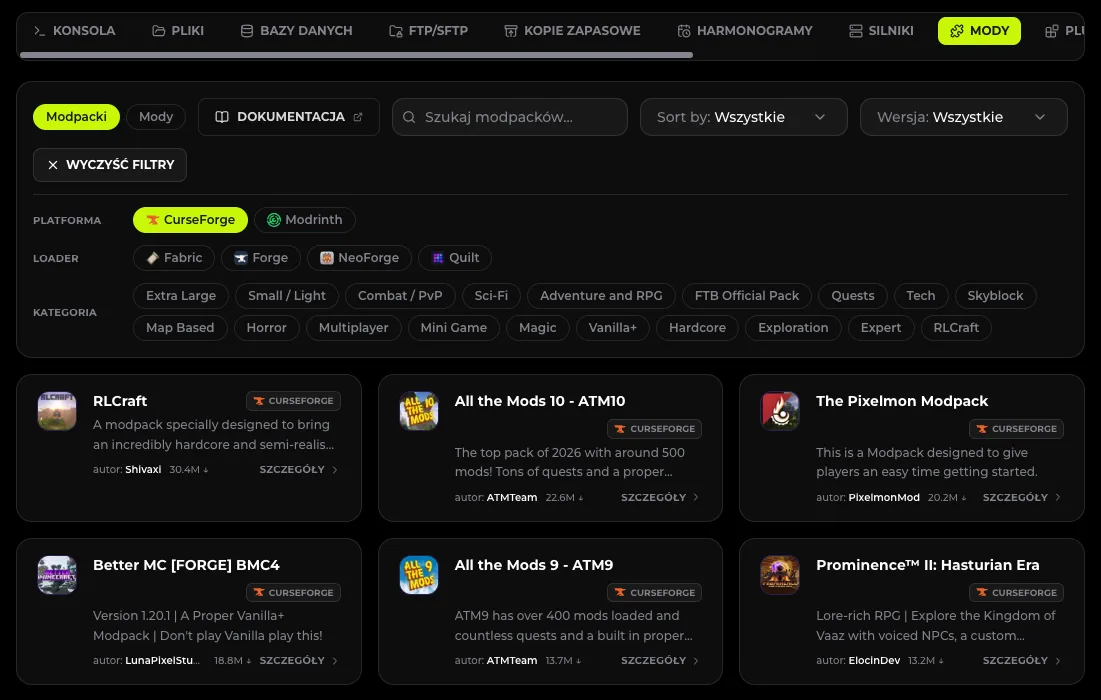
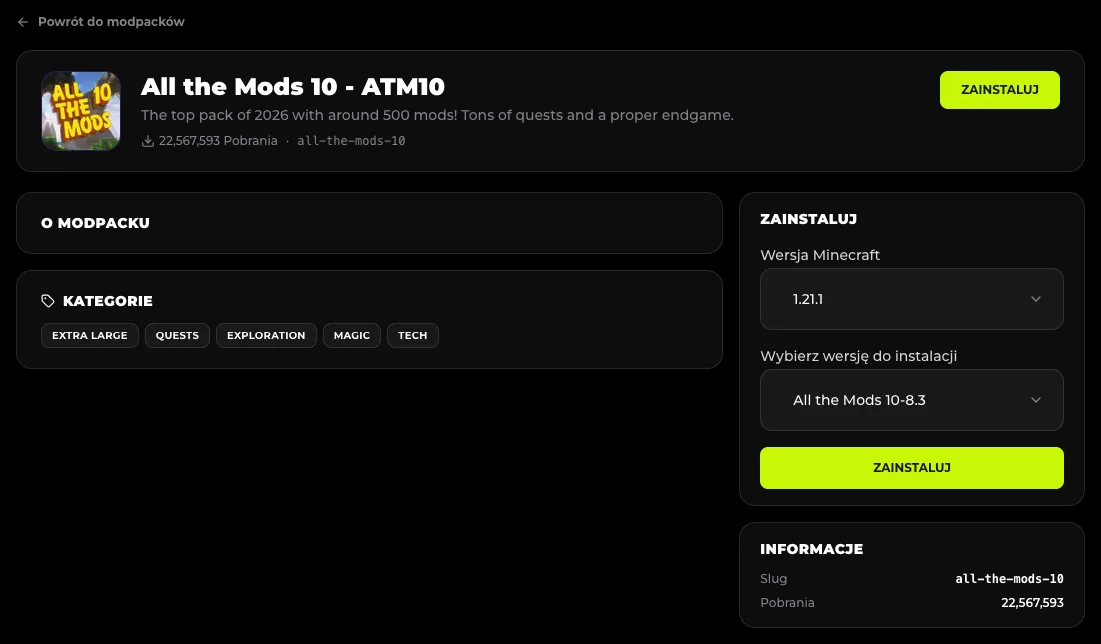
Pulsa DETALLES en la ficha. Se abrirá la página del modpack con la descripción, las categorías y el panel Instalar.
Elige la versión: en el campo Versión de Minecraft deja 1.21.1 y, en Elige la versión a instalar, selecciona el lanzamiento. Por defecto aparece resaltado el más reciente (All the Mods 10-8.3). Apunta el número, porque los jugadores deben instalar el mismo.
Pulsa INSTALAR. Se abrirá una ventana de confirmación con la información de qué versión se instalará y a qué versión del juego se cambiará el servidor.
Ajusta los interruptores de la ventana:
- Instalar cargador de mods (loader) - actívalo si el servidor todavía no usa NeoForge para 1.21.1. El interruptor viene desactivado por defecto; sin loader, los mods no se cargarán.
- Instalación limpia - actívala si antes había en el servidor otro modpack u otro motor. Elimina todos los archivos del servidor, incluido el mundo.
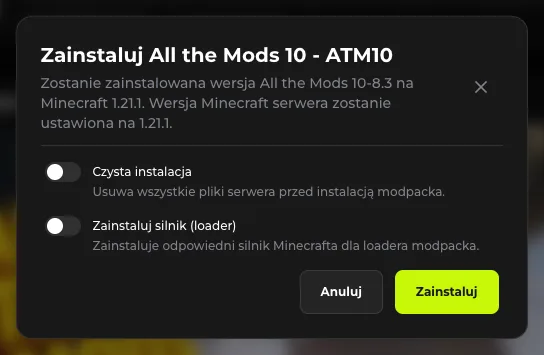
Confirma con el botón Instalar y espera a que el panel descargue los archivos del servidor del modpack y el loader. El progreso y los posibles errores aparecerán en la pestaña Consola.
#Primer arranque y revisión de los logs
- En la pestaña Consola, pulsa Iniciar. Si es el primer arranque del servicio, el panel te pedirá que aceptes el EULA; consulta Primer inicio de sesión.
- Observa la consola. El primer arranque de ATM10 dura bastante más que el de Vanilla: NeoForge carga varios cientos de mods, y el servidor genera el mundo y los archivos de configuración.
- El servidor está listo cuando aparece en la consola una línea que empieza por
Done (y termina conFor help, type "help". El estado cambiará a En ejecución. - Revisa el indicador Memoria del encabezado del servicio. Si justo después de arrancar el consumo está cerca del límite del paquete, planifica un paquete mayor antes de que entren los jugadores.
Si el servidor se apaga durante la carga, desplázate por la consola hasta el primer bloque con ERROR o Exception: normalmente indica el nombre de un mod o la falta de memoria. Te ayudará Cómo leer los logs e informes de crash.
#Ajustes que prepara el server pack de ATM10
Los archivos de servidor oficiales de ATM10 crean un server.properties con valores ajustados al modpack, entre ellos allow-flight=true (jetpacks y objetos voladores), max-tick-time=180000, view-distance=8 y simulation-distance=5 (fuente: el script startserver.sh de ServerFiles-8.3.zip). No los cambies sin motivo: en el panel corresponden a los campos Permitir volar y Tiempo máximo de tick de la pestaña Configuración (guía de server.properties).
La guía de ATMTeam indica que no escribas nada en server-ip. En MCHost, la dirección y el puerto del servidor están asignados al servicio; deja el campo vacío.
#Instalar ATM10 en el equipo del jugador
Los mods de ATM10 también deben estar en el ordenador de cada jugador.
- El jugador instala la aplicación CurseForge y, en la sección de Minecraft, busca All the Mods 10 - ATM10.
- Instala exactamente la misma versión que hay en el servidor (por ejemplo, 8.3). Si el perfil ya está instalado con otra versión, cámbiala en los ajustes del perfil.
- En los ajustes de la aplicación, asigna más memoria al juego: los autores del modpack recomiendan en el manifiesto del cliente unos 8 GB.
- Inicia el perfil y conéctate con la dirección que aparece en el encabezado del servicio del panel; consulta Cómo unirse al servidor.
#Actualizar ATM10 en el servidor
ATM10 recibe actualizaciones con frecuencia. Antes de actualizar, haz una copia de seguridad y vuelve a abrir la ficha del modpack en la pestaña Mods, elige la nueva versión y pulsa Instalar; esta vez, sin instalación limpia si quieres conservar el mundo. Avisa a los jugadores de que deben actualizar su perfil al mismo número de versión.
#Problemas más habituales con ATM10
#El servidor no arranca y en el log aparece un aviso sobre Java
Minecraft 1.21.1 requiere Java 21: el script de inicio de los autores interrumpe el arranque con el mensaje «Minecraft 1.21 requires Java 21». En el panel, revisa Configuración → Versión de Java y, si hace falta, pulsa Cambiar para elegir Java 21. Detalles: Qué versión de Java necesita Minecraft.
#El servidor se cae durante la carga o tras unos minutos de juego
Lo más habitual es la falta de memoria: en el log verás OutOfMemoryError. Con varios jugadores, ATM10 supera pronto los 8 GB. Las soluciones están en Out of Memory en un servidor de Minecraft; si los problemas persisten, pasa a un paquete mayor.
#Los jugadores son expulsados por volar
El mensaje «Flying is not enabled on this server» indica que alguien desactivó allow-flight. Vuelve a activar Permitir volar en la pestaña Configuración y reinicia el servidor.
#El jugador no puede conectarse: mods incompatibles
El perfil del jugador tiene otra versión de ATM10 que el servidor (por ejemplo, 8.2 en lugar de 8.3) o el jugador ha añadido mods propios que se requieren en ambos lados. Compara el número de versión del modpack en la aplicación CurseForge con la versión elegida en el panel; consulta Errores al cargar mods.
#Caídas de TPS al explorar
Generar chunks nuevos con unos 500 mods es costoso. Genera el terreno con antelación - Pregeneración de chunks - y reduce la distancia de visión en lugar de aumentarla.