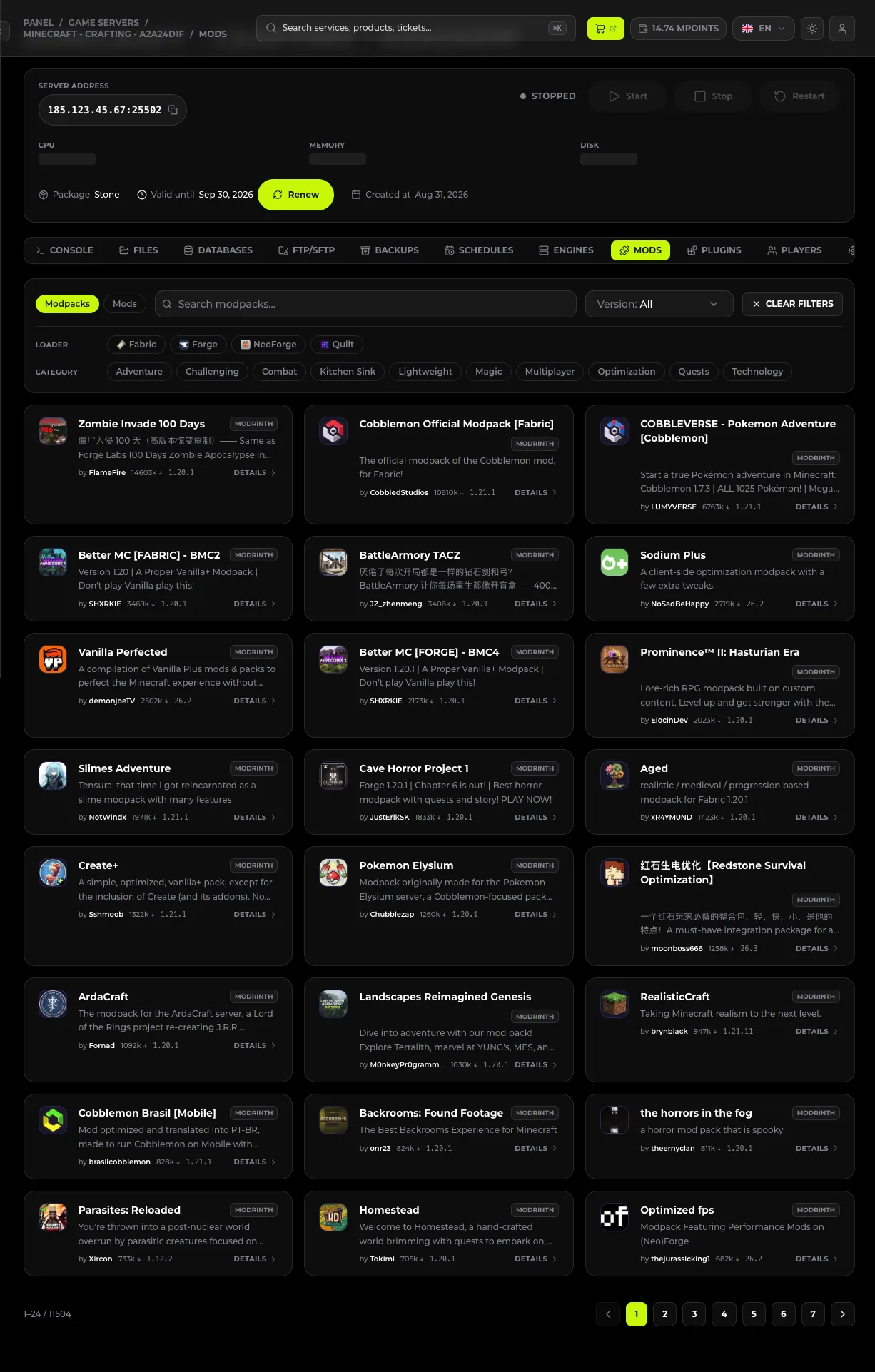
Los modpacks listos se instalan en la pestaña Mods, que es un catálogo de modpacks de Modrinth. Buscas el paquete, haces clic en él, eliges la versión y pulsas Instalar. Los mods sueltos se suben a mano a la carpeta /mods del servidor con un motor de la categoría Mods Forge o Mods Fabric. Cada jugador debe tener exactamente el mismo conjunto de mods que el servidor.
#Qué necesitas
- Servidor con el motor Forge, NeoForge, Fabric o Quilt: consulta Motor y versión del servidor.
- Una copia de seguridad del mundo antes de instalar.
- Versiones compatibles: el juego, el cargador (Forge/Fabric) y cada mod deben encajar entre sí.
Instalar un modpack sobrescribe los archivos del servidor. Haz una copia de seguridad en la pestaña Copias de seguridad → Crear copia antes de empezar.
#Instalar un modpack desde el panel
- Abre el servidor y ve a la pestaña Mods.
- Usa el campo Buscar modpacks… o desplázate por la lista: cada tarjeta muestra el nombre, la descripción, el autor, el número de descargas y la versión de MC.
- Haz clic en el modpack: se abrirá una ventana con la descripción, las preguntas frecuentes y la lista de versiones.
- Elige la versión a instalar y haz clic en Instalar.
- Espera a que termine la instalación; el progreso se ve en la pestaña Consola.
En la tarjeta del modpack, la etiqueta MODRINTH indica el origen del paquete. El modpack debe tener una versión de servidor para poder ejecutarse: compruébalo en la descripción antes de hacer clic en Instalar.
#Actualizar un modpack
Para actualizar un modpack, vuelve a abrir su ventana en la pestaña Mods y elige una versión más reciente de la lista: el panel mostrará las versiones disponibles al pulsar Instalar. Tras la actualización, avisa a los jugadores: un cambio de versión del modpack en el servidor exige actualizar también su lado.
#Instalación manual de mods sueltos
- Comprueba en la pestaña Motores si el servidor usa un motor de la categoría Mods Forge o Mods Fabric, y anota la versión del juego.
- Descarga el mod en su versión de servidor, compatible con el cargador y la versión del juego; lo mejor es hacerlo desde Modrinth o CurseForge.
- Detén el servidor con el botón Detener.
- En la pestaña Archivos, abre la carpeta
modsy haz clic en Subir (límite de 100 MB por archivo; los archivos más grandes envíalos por SFTP). - Inicia el servidor y comprueba en la pestaña Consola que el mod se ha cargado sin errores.
Los mods de Fabric casi siempre necesitan además Fabric API en la carpeta /mods.
Los mods de Forge y Fabric no son intercambiables. Un mod de Fabric subido a un servidor de Forge impedirá que el servidor arranque, y viceversa.
#Mods en el lado del cliente
| Tipo de mod | Dónde instalarlo |
|---|---|
| Cambios de jugabilidad, bloques nuevos, mobs | Servidor y cliente |
| Optimización (Sodium, Lithium) | Normalmente solo cliente |
| Mapas, minimapas, HUD | Normalmente solo cliente |
| Mods de servidor (por ejemplo, herramientas de administración) | Solo servidor |
Los jugadores deben tener el mismo cargador y la misma versión del juego que el servidor. Lo más sencillo es darles el perfil del modpack ya preparado desde el launcher.
#Problemas más frecuentes
#El servidor no arranca tras instalar un modpack
Revisa los Registros: normalmente, en el error aparece el nombre del mod y la versión que espera. Elimina el archivo indicado de /mods o restaura la copia de seguridad.
#«Incompatible mod set» en los jugadores
El conjunto de mods del cliente no coincide con el del servidor. Envía a los jugadores la lista exacta de mods y la versión del cargador.
#El servidor funciona, pero va muy lento
Los modpacks necesitan mucha más RAM que Vanilla. Revisa la gráfica Memoria en la pestaña Consola y valora un paquete con un límite mayor; consulta Lag y optimización.
#El modpack no tiene versión de servidor
Algunos paquetes son solo de cliente. En los detalles del modpack, comprueba la etiqueta Servidor: sin ella no se puede ejecutar en un hosting.
#El mundo no carga tras eliminar un mod
El mundo contiene bloques y entidades añadidos por el mod eliminado. Vuelve a subir el mod o restaura una copia de seguridad anterior a su instalación.
#No hay versiones disponibles en la lista
El panel muestra «No hay versiones disponibles.»: el modpack no tiene una versión para la versión de tu servidor. Cambia la versión del juego en la pestaña Motores o elige otro modpack.