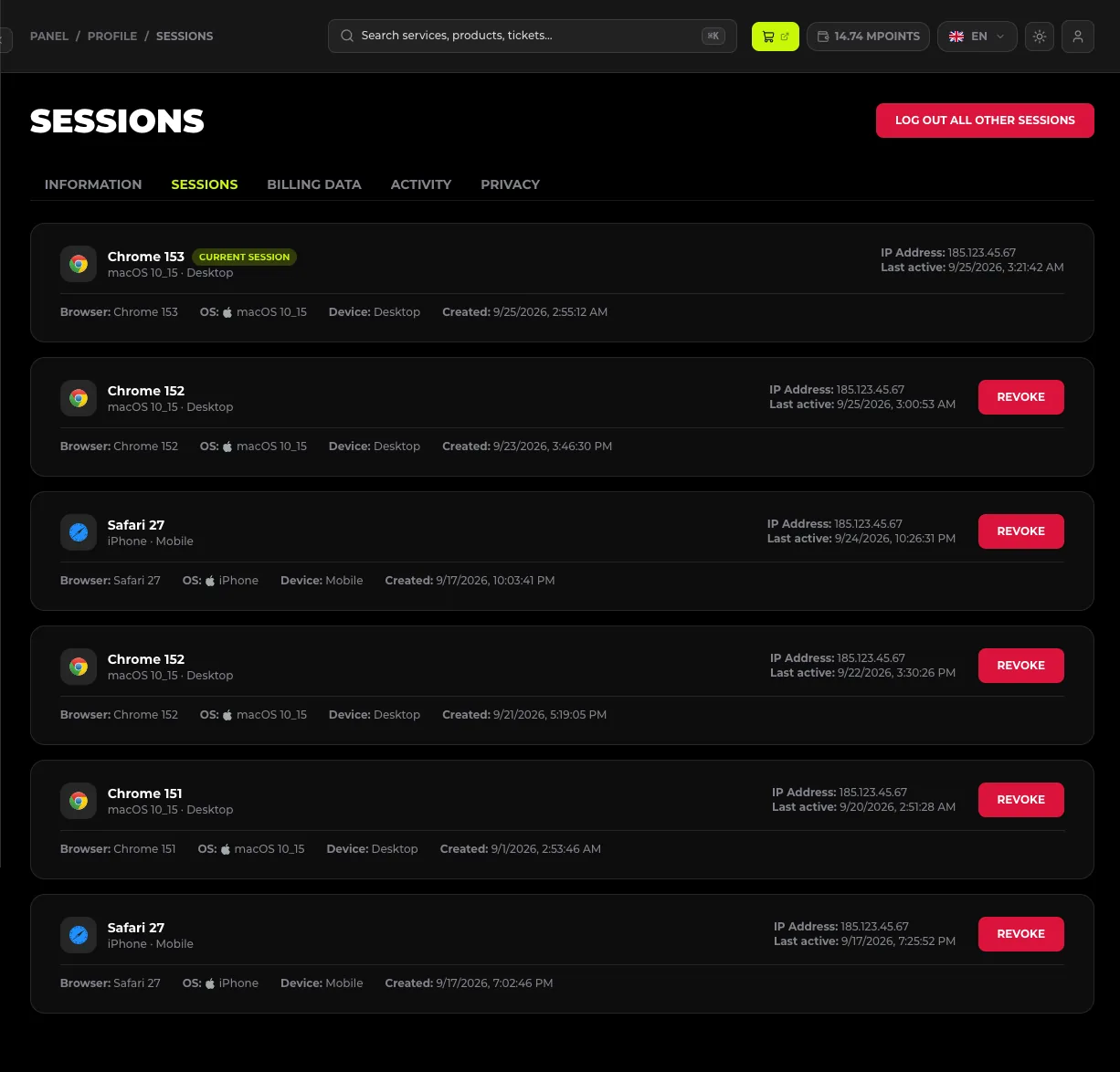
En Perfil → Sesiones ves cada dispositivo que ha iniciado sesión en tu cuenta: el navegador, el sistema, la IP y la hora de la última actividad. Es el primer punto de control cuando sospechas que alguien tiene acceso a tu cuenta.
#Qué muestra la lista de sesiones
Cada entrada incluye:
- el nombre del navegador y su versión (por ejemplo, «Chrome 152»),
- el sistema operativo y el tipo de dispositivo (Desktop / Mobile),
- la dirección IP,
- la hora de la última actividad y la fecha de creación de la sesión,
- la marca Sesión actual en la sesión desde la que estás viendo el perfil ahora.
En cada sesión distinta de la actual hay un botón Invalidar.
#Cómo revocar una sesión
- En Sesiones, busca la entrada sospechosa: la reconocerás por la IP o por un dispositivo que no reconoces.
- Haz clic en Invalidar en esa sesión.
- El dispositivo se desconectará de inmediato: la siguiente acción desde él pedirá volver a iniciar sesión (y el código 2FA).
#Cerrar sesión en todos los dispositivos
En la parte superior de la sección hay un botón Cerrar sesión en todas las demás sesiones, que revoca todas las sesiones excepto la actual.
El botón cierra sesión en todos los demás dispositivos, incluido tu teléfono u otro ordenador en el que tengas la sesión iniciada. Después de hacer clic, tendrás que volver a iniciar sesión en cada uno de ellos.
Cuándo usarlo:
- sospechas que se ha filtrado tu contraseña,
- le has dejado tu ordenador a otra persona,
- terminas de usar un dispositivo prestado.
Tras un incidente así, cambia también la contraseña y asegúrate de que la 2FA está activada.
#Rutina de seguridad
- Echa un vistazo a Sesiones de vez en cuando: una IP desconocida es una señal de alarma.
- Activa la 2FA: la sesión por sí sola no basta si alguien tiene la contraseña.
- Revisa el Historial de actividad (pestaña junto a esta) - el registro de inicios de sesión muestra desde dónde y cuándo se ha accedido a la cuenta. Consulta Datos de la cuenta, actividad y privacidad.
#Preguntas frecuentes
#¿La sesión caduca sola?
Sí: tras un periodo sin actividad, la sesión termina automáticamente. El tiempo exacto depende de la política de la cuenta; no tienes que preocuparte por ello en un uso normal.
#Veo una sesión desde una IP que no reconozco, ¿qué hago?
- Haz clic en Invalidar en esa sesión.
- Cambia la contraseña.
- Activa la 2FA si no la tenías activada.
- Revisa el Historial de actividad para ver qué ha ocurrido en la cuenta durante esa sesión: si alguien ha tocado los pagos o los servicios, notifícalo al soporte técnico.
#¿Puedo revocar la sesión en la que estoy trabajando?
No: la sesión actual tiene la marca Sesión actual y no tiene botón Invalidar. Cierra sesión de forma normal o usa Cerrar sesión en todas las demás sesiones desde otro dispositivo.