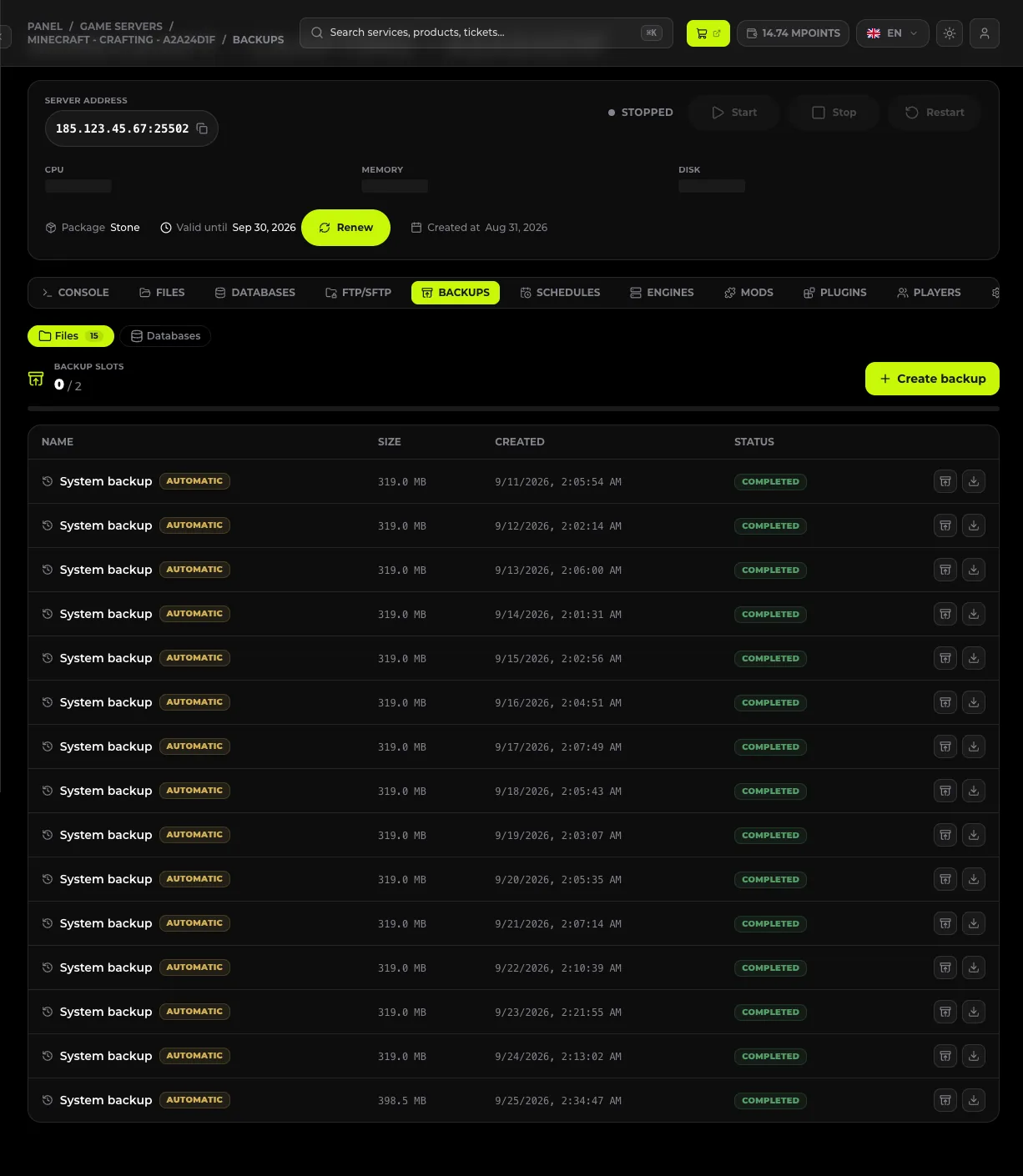
Las copias de seguridad están en la pestaña Copias de seguridad del panel del servidor. Creas una copia con el botón Crear copia, y restaurarla (Restaurar) sobrescribe los archivos actuales del servidor con el estado de la copia. El panel también crea copias automáticas del sistema. Haz una copia antes de cada actualización de versión, de cada instalación de un modpack y de cada cambio de mundo: es la forma más económica de deshacer un fallo.
#Lo que necesitas
- Un servicio activo y acceso al panel de manage.mchost.gg.
- Un slot de copia libre: el contador de la parte superior de la pestaña (por ejemplo,
0/2).
#Cómo crear una copia de seguridad
- Abre el servidor y ve a la pestaña Copias de seguridad.
- Haz clic en Crear copia.
- Espera a que la copia aparezca en la lista con el estado de finalización.
En la lista también verás las copias marcadas como Automáticamente: son copias del sistema que se crean de forma automática. Junto a cada copia tienes estas acciones:
| Acción | Qué hace |
|---|---|
| Restaurar | Restaura el estado del servidor a partir de esta copia: sobrescribe los archivos actuales |
| Descargar | Descarga el archivo de la copia en tu equipo |
#Qué conviene copiar antes de cada cambio
| Cambio previsto | Haz una copia porque… |
|---|---|
| Cambio de motor o de versión del juego | una versión nueva convierte el formato del mundo: sin copia no hay vuelta atrás |
| Instalación de un modpack | los mods guardan sus propios datos en el mundo |
| Subida de un mapa propio | sustituir la carpeta world es irreversible |
| Reinstalación del servidor | la operación elimina los archivos del servidor (las bases de datos y las copias se conservan) |
#Cómo restaurar una copia
- En la pestaña Copias de seguridad, busca la copia que quieres usar.
- Haz clic en Restaurar en esa copia.
- Confirma en la ventana de confirmación.
Restaurar sobrescribe los archivos actuales del servidor. Todo lo que haya cambiado desde que se creó la copia (progreso de los jugadores, construcciones, configuración) se perderá. Si quieres conservar el estado actual, crea primero una copia nueva y restaura la más antigua después.
Antes de restaurar, detén el servidor con el botón Detener: restaurar con el servidor en marcha provoca archivos del mundo descompuestos.
#Descargar una copia a tu equipo
- Haz clic en Descargar en la copia que quieras.
- Espera a que termine la descarga: el archivo aparecerá en la carpeta de descargas.
Guarda al menos una copia fuera del panel. La copia del panel te protege de un error, pero la copia en tu disco también te protege de perder el servicio completo.
#Slots de copias
El número de copias manuales está limitado por el contador de la parte superior de la pestaña (por ejemplo, 0/2: slots libres / límite). El límite depende del plan del servicio. Cuando se acaban los slots, las copias más antiguas se sustituyen por las nuevas, o bien creas una copia solo después de descargar y eliminar una anterior.
Las copias Automáticamente (del sistema) se cuentan aparte de tus slots manuales: no necesitas eliminarlas para crear tu propia copia.
#Problemas frecuentes
#La copia se queda atascada al crearse
Un mundo grande tarda incluso varios minutos en empaquetarse. Actualiza la página tras un rato. Si el estado no cambia después de una hora, notifícalo al soporte técnico.
#He restaurado una copia, pero el mundo sigue igual que antes
Es probable que el servidor estuviera en marcha durante la restauración y que, al detenerse, sobrescribiera los archivos restaurados con su estado en memoria. Detén el servidor, vuelve a restaurar la copia y, solo después, inicia el servidor.
#No puedo crear una copia nueva
No quedan slots libres. Descarga la copia más antigua con el botón Descargar a tu disco y libera un slot, o espera a que la copia más antigua sea sustituida.