Instalas All the Mods 10: To the Sky en el panel de MCHost desde la pestaña Mods (plataforma CurseForge, versión de Minecraft 1.21.1, edición ATM10SKY-2.2.0, Instalar con la opción Instalar motor (loader)). El modpack funciona con NeoForge y Java 21. El paso más importante tras la instalación: el tipo de mundo tiene que estar configurado como skyblockbuilder\:skyblock antes de que el servidor genere el mundo; si no, los jugadores aparecerán en un mundo normal en lugar de en una isla.
ATM10 To the Sky es la versión skyblock del modpack ATM10 de ATMTeam: se empieza con un único árbol en una isla y se expande en el vacío con tecnología y magia. Es buena para un servidor con unas pocas personas a las que les guste una progresión larga sin exploración.
#ATM10 To the Sky en resumen
| Parámetro | Valor (estado a 24.10.2026) |
|---|---|
| Versión más reciente del modpack | 2.2.0 (19.10.2026) |
| Minecraft | 1.21.1 |
| Loader | NeoForge 21.1.250 |
| Java | 21 |
| Archivo del servidor | ATM10SKY-2.2.0-server.zip (en los archivos adicionales de la edición) |
| Tipo de mundo | level-type=skyblockbuilder\:skyblock |
| RAM según los autores | «al menos 6–8 GB» |
Fuentes: página del modpack en CurseForge, archivo del servidor 2.2.0, FAQ oficial de ATM10 To the Sky, guía para servidores de ATMTeam. La versión de NeoForge procede del script startserver.sh incluido en los archivos del servidor.
#Lo que necesitas
- Un plan con memoria para crecer la base. Los autores escriben «Allocate at least 6–8 GB of RAM». El skyblock empieza ligero, pero con el tiempo la automatización y las granjas aumentan el consumo. Nuestra recomendación: Stone (8 GB) para 1–2 personas, Iron (10 GB) como opción segura y Obsidian (14 GB) con 5 o más jugadores.
- Un servidor vacío o una copia de seguridad. El tipo de mundo solo funciona al crear un mundo nuevo.
#Instalar ATM10 To the Sky en el panel de MCHost
Haz una copia de seguridad (Copias de seguridad → Crear copia) y detén el servidor con el botón Detener.
En la pestaña Mods → Modpacks, haz clic en el filtro CurseForge de Plataforma y escribe
To the Skyen Buscar modpacks…. Elige la ficha All the Mods 10: To the Sky ATM10SKY (no confundir con ATM10 ni con ATM9 Sky) y haz clic en Detalles.En el panel Instalar, establece Versión de Minecraft: 1.21.1 y la edición ATM10SKY-2.2.0.
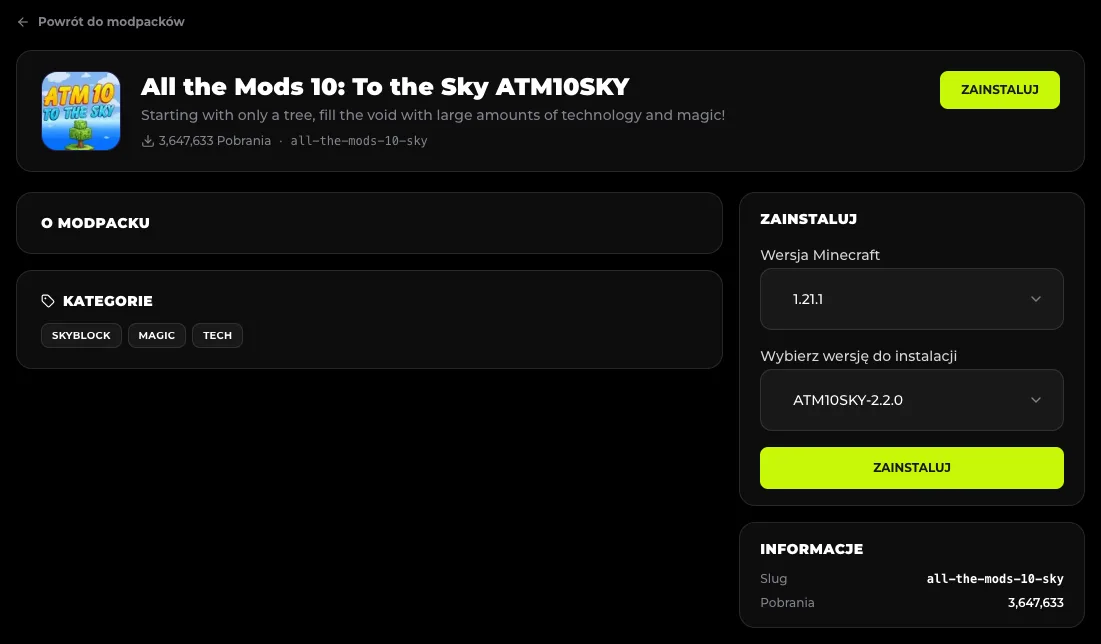
Haz clic en Instalar. En la ventana de confirmación, activa Instalar motor (loader) (NeoForge para 1.21.1). Si el servidor ya tenía otro mundo o modpack, activa Instalación limpia: eliminará todos los archivos, incluido el mundo anterior, lo que en skyblock suele ser lo deseable.
Haz clic en Instalar en la ventana y espera a que termine la instalación en la pestaña Consola.
#Configura el tipo de mundo skyblock antes del primer arranque
El script de inicio de los autores escribe level-type=skyblockbuilder\:skyblock en un server.properties nuevo, pero en MCHost el servidor lo arranca el panel y el archivo de configuración puede existir ya. Por eso, compruébalo a mano:
- Abre Configuración y busca el campo Tipo de mundo (
level-type). - Escribe
skyblockbuilder\:skyblock, exactamente como aparece en la FAQ oficial. - Asegúrate de que Permitir volar está activado: los archivos del servidor de los autores configuran
allow-flight=true. - Guarda los cambios. Detalles sobre cómo editar los campos: server.properties - guía completa.
- Para asegurarte, abre el archivo
server.propertiesen la pestaña Archivos y comprueba que la línea es exactamentelevel-type=skyblockbuilder\:skyblock(una sola barra invertida delante de los dos puntos). Si no es así, corrígela en el editor de archivos con el servidor detenido.
Cambiar el Tipo de mundo no transforma un mundo ya existente. Si el servidor ya ha arrancado con un terreno normal, la FAQ de los autores indica: detener el servidor, eliminar el mundo, establecer level-type=skyblockbuilder\:skyblock y volver a arrancar el servidor. Eliminar el mundo es irreversible: haz primero una copia de seguridad.
#Primer arranque
- Comprueba en Configuración → Versión de Java: tiene que ser Java 21 (el script de los autores se detiene con el mensaje «Minecraft 1.21 requires Java 21»).
- En la pestaña Consola, haz clic en Iniciar y acepta el EULA en el primer arranque del servicio.
- Espera a
Done (…)! For help, type "help". El primer arranque con cientos de mods tarda más que los siguientes. - Entra en el servidor: una instalación correcta empieza en una isla en el vacío. Si ves un terreno normal, vuelve a la sección sobre el tipo de mundo.
#ATM10 To the Sky en el equipo del jugador
- En la aplicación CurseForge, busca All the Mods 10: To the Sky e instala la edición 2.2.0, idéntica a la del servidor.
- Asigna al juego unos 8 GB de memoria: es lo que indica el manifiesto del modpack.
- Conéctate con la dirección que aparece en la cabecera del servicio en el panel: Cómo unirse al servidor.
#Problemas habituales con ATM10 To the Sky
#Los jugadores aparecen en un mundo normal en lugar de en una isla
El mundo se creó sin el tipo skyblockbuilder\:skyblock. Sigue la advertencia de arriba: copia de seguridad, eliminación del mundo, configuración del tipo de mundo y nuevo arranque.
#No se puede acceder a las dimensiones de los mods
Es intencionado. La FAQ de los autores explica que las dimensiones añadidas por los mods no están disponibles en el modo supervivencia, y el Nether solo contiene fortalezas.
#El servidor no arranca - error de Java
Configura Java 21 en Configuración → Versión de Java: Qué versión de Java necesita Minecraft.
#El jugador no puede entrar - mods incompatibles
La versión del modpack del jugador no coincide con la del servidor. Compara el número de edición en la aplicación CurseForge con la edición del panel: Errores de carga de mods.