La pestaña Consola muestra los logs del servidor en directo y te permite enviar comandos como si los escribieras en el juego, pero con permisos completos. En la consola los comandos se escriben sin barra: op TwojNick, no /op TwojNick. La consola solo funciona con el servidor en marcha.
#Qué necesitas
- Un servidor en estado En ejecución.
- Acceso al panel manage.mchost.gg.
#Cómo enviar un comando
- Abre el servidor y ve a la pestaña Consola.
- Haz clic en el campo Escribe el comando del servidor… en la parte inferior de la ventana.
- Escribe el comando sin barra y confirma con Enter.
- La respuesta del servidor aparecerá al momento en el log, encima.
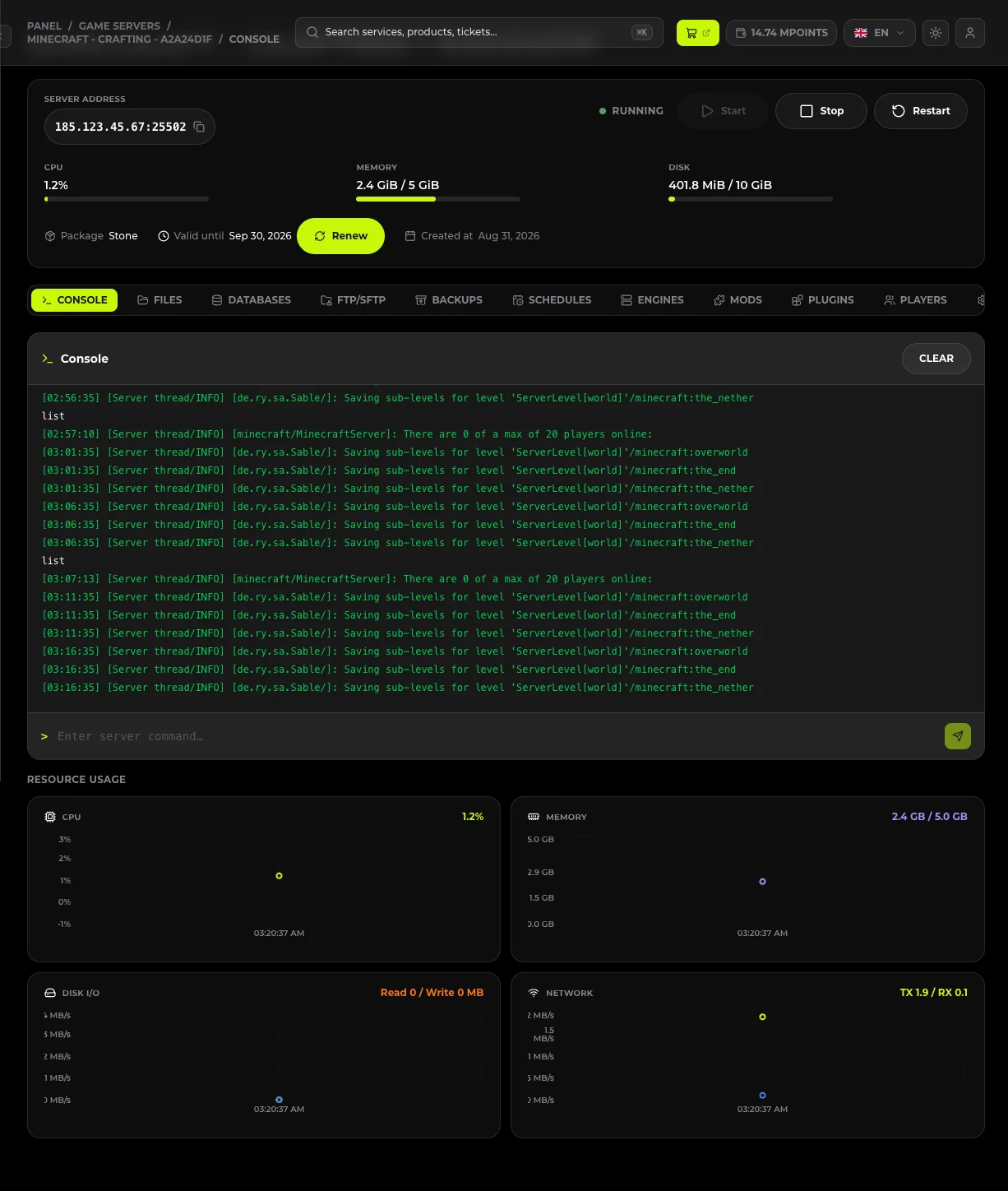
El botón Limpiar borra la vista de la consola; no elimina los logs guardados en el servidor. El historial completo está en la pestaña Registros y en el archivo /logs/latest.log.
La consola se conecta al servidor mediante WebSocket. Los mensajes del tipo [WebSocket rozłączony] o [Ponowne połączenie nie powiodło się] hacen referencia a la conexión del navegador con el panel, no a un fallo del servidor; actualiza la página.
#Comandos de administración
| Comando | Acción |
|---|---|
op <nick> |
Concede permisos de operador |
deop <nick> |
Quita los permisos de operador |
kick <nick> <powód> |
Expulsa a un jugador del servidor |
ban <nick> <powód> |
Banea al jugador |
pardon <nick> |
Quita el ban |
whitelist on / off |
Activa y desactiva la whitelist |
whitelist add <nick> |
Añade al jugador a la whitelist |
list |
Muestra los jugadores conectados |
save-all |
Fuerza el guardado del mundo en disco |
stop |
Detiene el servidor de forma segura |
#Comandos de juego
| Comando | Acción |
|---|---|
time set day |
Establece el día |
weather clear |
Despeja el clima |
difficulty normal |
Cambia la dificultad |
gamemode creative <nick> |
Cambia el modo de juego |
tp <nick1> <nick2> |
Teletransporta a un jugador hasta otro jugador |
setworldspawn |
Establece el punto de aparición del mundo |
gamerule keepInventory true |
El inventario se conserva tras la muerte |
Los comandos que afectan a un solo jugador (gamemode, tp) requieren indicar el nick en la consola: la consola no tiene posición propia en el mundo, así que no funciona la forma abreviada sin argumentos.
#Cómo leer los logs de arranque
[Server thread/INFO]: Starting minecraft server version 1.21.1
[Server thread/INFO]: Preparing level "world"
[Server thread/INFO]: Done (12.431s)! For help, type "help"Done: el servidor ha arrancado por completo y acepta jugadores.Preparing level: se está cargando o generando el mundo; en el primer arranque tardará más.WARN: advertencia; el servidor sigue funcionando.ERROR/Caused by:: error; normalmente indica el plugin o mod implicado. El nombre del complemento aparece justo al lado del error.
Debajo de la consola encontrarás el gráfico Uso de recursos: CPU, Memoria, E/S de disco y Red. Cuando el servidor está apagado, el panel muestra «Sin datos: el servidor está apagado».
#Detener el servidor desde la consola
El comando stop detiene el servidor de forma controlada y guarda el mundo. El efecto es el mismo que el del botón Detener. Para una parada de emergencia se usa Forzar detención; el panel advierte entonces de que los datos no guardados pueden perderse.
#Problemas frecuentes
#El comando no hace nada
Comprueba que no lo escribes con barra. En la consola se escribe op Steve; en el juego, /op Steve.
#«Unknown command»
El comando procede de un plugin que el servidor no ha cargado, o no existe en tu versión del juego. Comprueba en Registros si el plugin ha arrancado correctamente.
#La consola está vacía
El servidor está apagado: la consola solo muestra los logs de un servidor en ejecución. Haz clic en Iniciar.
#La consola no muestra líneas nuevas
Actualiza la página para restablecer la conexión WebSocket. Si los logs siguen parados, comprueba si el servidor se ha bloqueado: el estado del panel y el gráfico de CPU te dirán si el proceso sigue vivo.
#Quiero ver los logs antiguos
Abre la pestaña Registros, usa el campo Filtrar registros… y el botón Descargar para guardar el archivo completo en tu disco.