Encontrarás el panel en manage.mchost.gg. Inicias sesión con tu correo y tu contraseña y, si tienes activada la 2FA, además con el código de la aplicación. Si la contraseña no funciona, existe también la opción de iniciar sesión con un enlace.
#Inicio de sesión estándar
- Entra en manage.mchost.gg.
- Escribe tu E-mail y tu Contraseña.
- Pulsa Sign in.
- Si tienes activada la autenticación de dos factores, introduce el código de 6 dígitos de tu aplicación (Google Authenticator, Authy y similares).
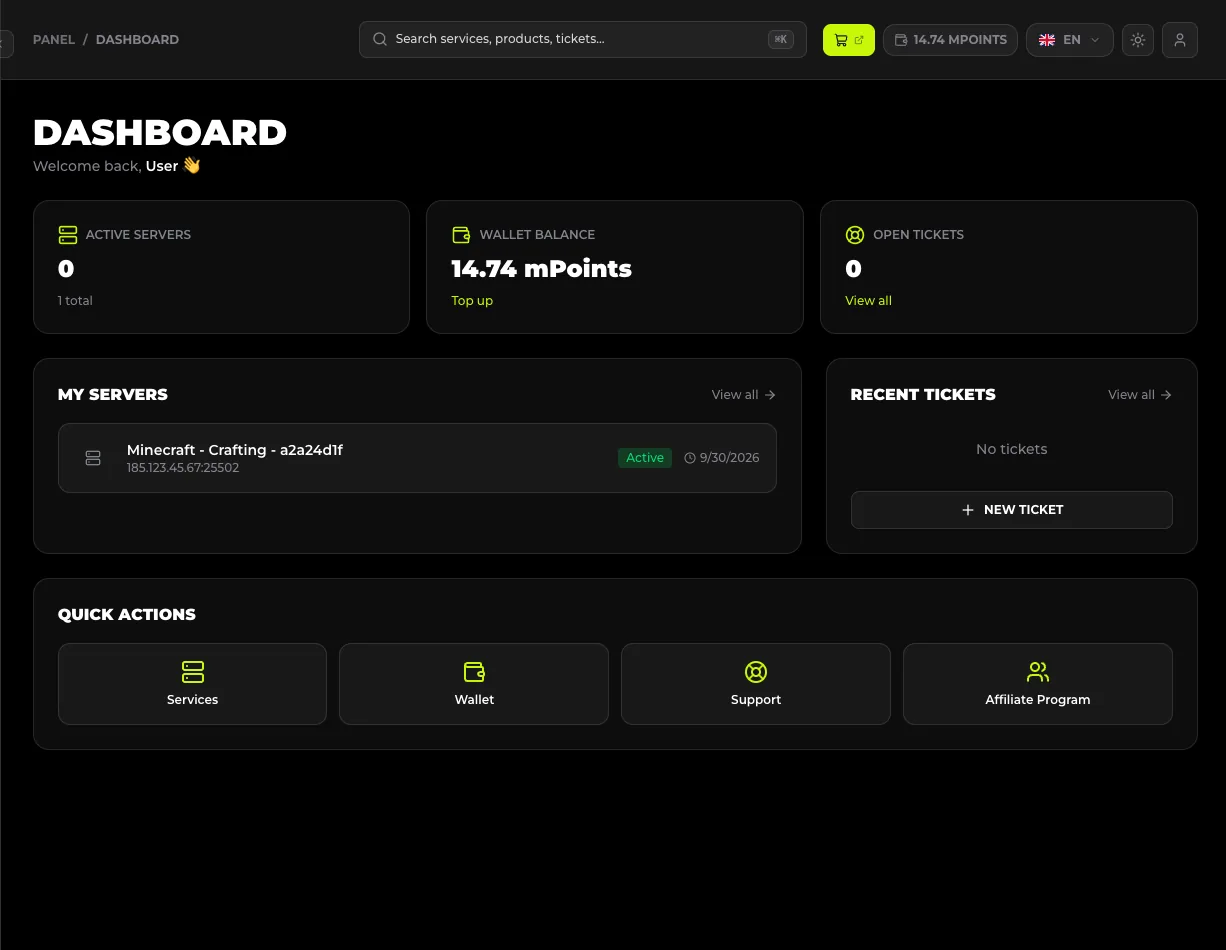
Tras iniciar sesión llegas al Dashboard, con el resumen de tus servidores, el saldo del monedero y las incidencias abiertas.
#Otras formas de acceder al panel
| Opción | Cuándo elegirla |
|---|---|
| Iniciar sesión con enlace (magic link) | No tienes a mano la aplicación 2FA o no recuerdas la contraseña: el panel envía un enlace de un solo uso a tu correo |
| Forgot password | Restablecer la contraseña mediante el enlace del correo electrónico |
| Inicio de sesión con Google / Discord / Microsoft | Si creaste la cuenta con un inicio de sesión externo |
¿No recuerdas la contraseña? No crees una cuenta nueva: el servicio está asignado a la primera cuenta. Usa Forgot password o el magic link.
#No puedo iniciar sesión
| Síntoma | Causa y solución |
|---|---|
| «Invalid credentials» / error de contraseña | La contraseña ha cambiado o la cuenta no es la que crees. Usa Forgot password |
| El código 2FA se rechaza | Revisa que la hora del teléfono sea automática y correcta: los códigos TOTP dependen del reloj. Si no funciona, entra con el magic link y gestiona la 2FA en tu perfil |
| He perdido el acceso a la aplicación 2FA | Inicia sesión con el magic link desde un dispositivo de confianza y desactiva o vuelve a configurar la 2FA en Perfil |
| Tras iniciar sesión no veo mi servidor | Has entrado con una cuenta distinta de la que compró el servicio. Inicia sesión con la cuenta del comprador |